
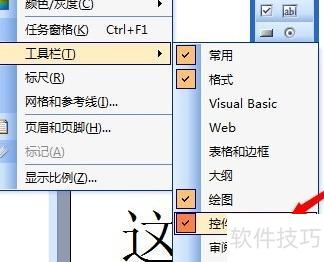
打开电脑中的PPT,进入视图菜单,选择工具栏中的控件工具箱即可调出。
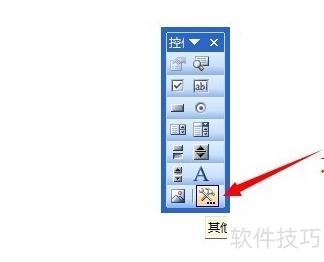
点击控件工具箱右下角的其他控件按钮,位置所示。
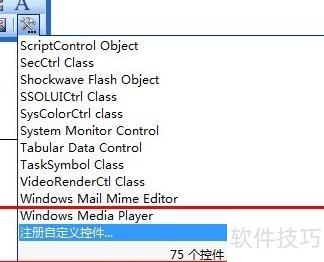
将弹窗右侧滑块拉至底部,点击最下方的注册自定义控件选项。
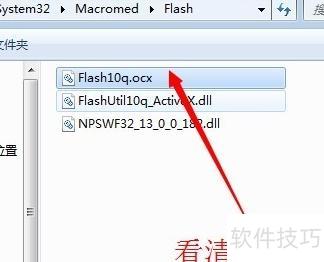
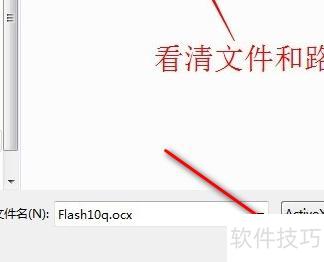
弹出添加自定义控件窗口后,浏览至C:WindowsSystem32MacromedFlash目录,选中文件Flash10q.ocx,确认打开即可。
配置完成后重新打开该PPT文件,问题即已解决。
启动PowerPoint,点击视图菜单,选择工具栏中的控件工具箱,即可调出工具箱。
在控件工具箱中点击其他控件,从列出的已安装ActiveX控件中,找到并选择ShockwaveFlashObject控件。
此时鼠标变为+,在幻灯片中需插入Flash动画的位置绘制一个框即可。
在框内右击鼠标,选择属性,即可打开Shockwave Flash Object的属性设置界面。
5. 双击自定义,在弹出窗口的影片URL(M)输入框中,填写要插入的SWF文件路径及名称,也可直接输入网络上的SWF文件地址进行调用。
方法一:插入对象
打开需添加动画的幻灯片。
在菜单中点击插入,然后从下拉列表里选择对象选项。
在插入对象对话框中选择由文件创建,浏览并选中所需Flash动画文件,确认后点击确定,即可返回幻灯片页面。
确定后,PPT中会显示Flash文件图标,使用动作设置命令便可插入动画。
方法二:添加超链接
打开需添加动画的幻灯片页面
在文档中插入任意对象,如文字或图片,此处以插入超链接为例。通过为该文字设置超链接,即可将其关联至目标动画,实现点击跳转或播放功能。
选中文字后,点击插入菜单,从下拉选项中选择超级链接。
在插入超链接窗口中,于链接到处选择原有文件或Web页,浏览并选中目标动画文件所在的文件夹路径,确认后点击完成即可。






















