
Excel在工作中应用广泛,常因数据录入产生大量重复值。这些重复内容部分无实际意义,需及时清理。如何高效快捷地删除表格中的重复项,成为提升工作效率的关键操作之一。
当电子表格中存在大量无意义的重复数据时,应先选定需要处理的区域。接着,在菜单栏中找到数据选项,点击进入后选择删除重复值功能。此时系统会弹出一个对话框,显示当前所选的单元格区域。建议在此时仔细核对选区是否准确,避免误删其他区域中有用的数据;若发现区域选择有误,应及时调整。确认无误后,点击确定继续操作。系统将自动扫描并移除所选范围内的重复项,完成后会弹出提示框,告知已成功删除多少重复值,保留了多少唯一值。再次点击确定关闭提示即可完成整个操作。该过程能有效提升数据整洁度与分析准确性。
返回数据区域后,可见无意义的重复值已被清除。若上一步未正确选择区域,返回时会发现有用的重复数据也被删除,导致表格整体结构混乱,信息错位,影响数据完整性和后续处理,因此操作时需谨慎选定范围,避免误删重要数据。
除了利用设置功能去除重复内容外,若不熟悉操作,也可直接手动删除。只需选中重复项,按删除键清除,再重新调整表格布局。此方法虽显原始,但操作直观、无需学习,适合处理数据量较小的表格。然而,当表格范围较大、数据繁多时,手动删除将变得耗时费力,效率低下,因此仅推荐用于简单、小规模的数据整理场景。
禁止重复录入的设定
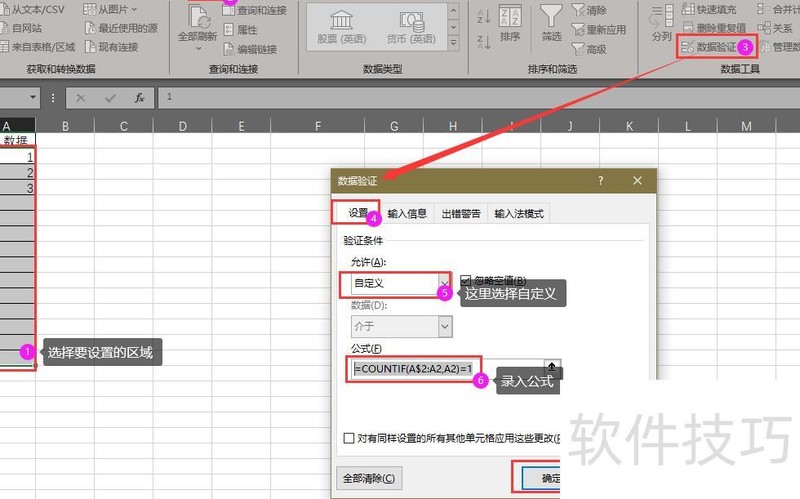
在A5单元格输入已有数据时,系统将自动弹出提示。
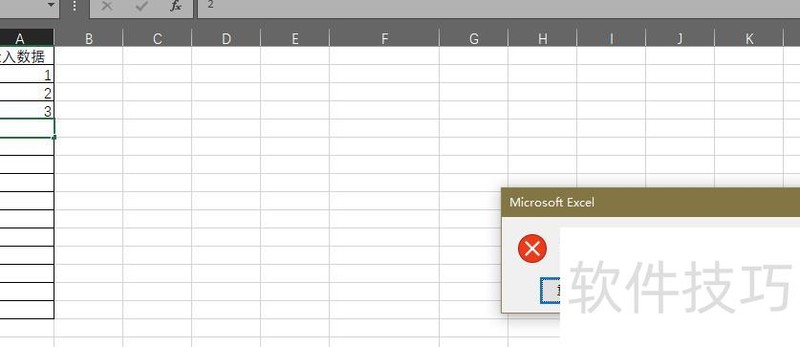
录入不进去数据了
限制单元格字符数
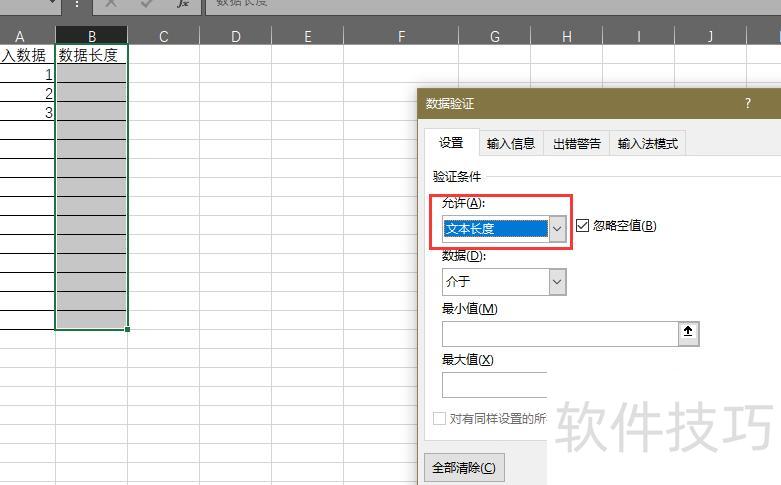
在数据验证中进行设置时,可对文本长度设定限制。填写最小值和最大值后,输入的字符数必须在此范围内。若输入内容过长超出最大值,或过短少于最小值,系统将不允许保存,确保数据符合预设长度要求。
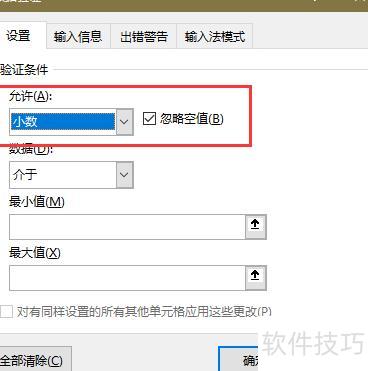
上图用于设置小数范围,输入最小值和最大值后点击确定,该区域仅允许录入并存储在此范围内的数值。
同一列数据不可同时设置禁止重复和字符长度限制。






















