
你的问题太宽泛了!
优秀的PPT有多种评判标准,但核心目标始终如一:清晰传达制作者的思想,并有效吸引观众的注意力。为实现这一目标,可以借助丰富详实的内容、设计精美的模板、流畅恰当的动画效果,以及演讲者出色的表达能力和现场互动技巧。内容逻辑、视觉配色、动画运用、演讲表现、互动设计和母版结构等因素共同决定了PPT的整体质量。通常,只要在其中两到三个方面表现突出,即可称之为优秀。然而需要特别注意的是,即使其他部分做得再好,只要有一个关键环节出现明显失误,比如内容混乱、视觉刺眼或演讲脱节,整个演示就可能大打折扣,甚至被视为失败。这就是所谓的一票否决效应。因此,真正优秀的PPT并不苛求每个细节都完美无缺,而是在保证各环节不出差错的基础上,有若干亮点脱颖而出。确保整体协调、无明显短板,才是制作高质量PPT的关键所在。
还有:
内容贵精不贵多,应精选核心信息。PPT空间有限,需兼顾文字、图片与留白,避免视觉疲劳。所选内容须恰当贴切,准确传达中心思想,突出重点观点,确保每一页都简洁有力、主题鲜明,提升表达效果和观众理解度。
色彩运用贵在协调,而非数量多少。初学者常犯两种错误:一是随意使用多种颜色,导致页面显得杂乱无章;二是完全不用色彩,通篇单调沉闷。这两种做法均不可取。配色可以丰富,但必须统一和谐。实现和谐的关键在于确立主色调。通常原则是:浅色背景时,主色调宜浅,文字用深色;深色背景时,主色调可选透明或浅色,文字则采用浅色。根据实践经验,浅色背景更易于进行色彩搭配。确定主色调后,再搭配较深的文字颜色,有助于突出内容重点。务必避免背景过于抢眼,影响整体视觉效果和信息传达。
动画不在于数量多少,而在于是否必要。是否需要动画?答案显而易见——动画正是PPT区别于传统幻灯片的关键所在。恰到好处的动画能有效吸引观众注意力,增强视觉表现力。然而,滥用或过度使用动画反而会分散焦点,引起反感。并非所有动画都适用于演示文稿,我通常只选用不到10种常用动画,但通过巧妙组合,这些基础动画也能呈现出丰富多变、极具表现力的效果,提升整体演示品质。
三要:文字精简,公式精炼,字体放大。试问,有多少人能面对满屏密密麻麻的文字不犯困?有多少人看到满屏公式不头疼?又有多少人盯着如蚂蚁般的小字不眼花?
这只是微不足道的一部分,做好PPT需整合诸多要素。
你准备好了么?
愿这些助你踏入PPT艺术的殿堂!
真的!
有问题?随时问我!
做好PPT通常需从内容构思、版面布局和制作技巧三方面着手。
内容需主题明确、简洁突出;排版应图文并茂、整洁美观;制作时可选用操作简便的幻灯片工具,如Focusky,能轻松制作出生动有趣的PPT,上手快,效果佳,适合快速高效完成演示文稿。
Focusky是一款操作简便的动画PPT制作工具,内置丰富精美模板与素材,支持一键添加,快速生成生动美观的演示文稿,使用便捷高效。
以套用模板为例,操作步骤如下:
打开软件并登录账号后,挑选合适的模板进行套用,Focusky内置大量精美模板,特别适合新手使用。进入编辑界面,选中任意元素,通过右侧工具栏修改内容或调整样式,还可添加多种动画效果。完成后保存并导出即可。
步骤如下:
PPT通常包含标题、目录、正文和结尾幻灯片,按需逐张插入。
每张作品包含文字、图片、图形、表格、图表、声音或视频中的若干元素。
预先设定背景模板,确保整体风格统一协调。
文字可手动输入或复制粘贴,需合理设置字体、颜色等格式,大标题建议使用艺术字以增强视觉效果。
通过插入菜单可添加图片、声音等元素,调整其大小与位置即可。
内容完成后,设置目录中的小标题及页面间的超链接,实现页面跳转。
为每张幻灯片添加动画与切换效果,增强演示的生动性与吸引力。
根据自身需求自由添加所需内容。
制作优秀课件需精通五大核心内容。
熟练掌握PowerPoint软件是开展后续工作的前提条件。
制作PPT课件需先熟悉课程内容,明确课堂重点,再有针对性地设计演示文稿,确保表达清晰、重点突出。
课件首页应保持简洁大方,但并非空无一物。通常包含标题、一张契合主题的图片以及一句简短真诚的欢迎语。标题需清晰明了,使观众一眼了解讲授内容;图片应与主题相呼应,增强视觉效果;欢迎语要亲切自然。若演讲开始前有等候时间,可在首页嵌入一段轻音乐,营造轻松氛围,缓解等待的枯燥感,提升整体呈现的专业性与亲和力。
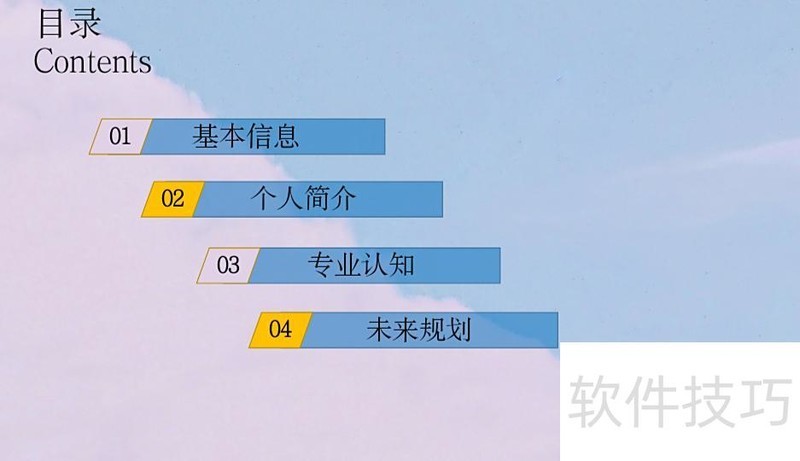
PPT课件的目录页应包含标题、导航条和退出按钮。作为整体内容的概览,目录需用简洁凝练的语言呈现主要结构,帮助观众提前了解思路,明确重点,做好聆听准备。页面设计宜采用柔和、协调的色调,搭配清晰合理的字体布局,营造整洁明了的视觉效果。加入退出按钮可方便随时返回课件结尾,提升操作灵活性与用户体验,使整个演示更具逻辑性与专业性。
PPT课件中的文字应尽量精简,遵循能用图则不用表,能用表则不用文字的原则。当必须使用文字时,宜控制数量,并采用适中的较大字号,以增强视觉冲击力和突出重点,但避免字体过大导致画面失衡。若内容确实较多,难以压缩,可采用文本滚动方式呈现正文,标题应保持固定不随内容移动。设置滚动效果时,建议设为循环滚动,或在滚动结束后自动跳转至下一张幻灯片或返回目录,避免出现仅剩空白页面与操作按钮的尴尬局面,确保演示流程连贯、观感自然。
处理PPT课件图片时,若图片较多,可使用进入、退出或移动等动画效果;若图片较少,则宜采用插入幻灯片或触发器等方式。注意图片在页面中的整体结构与布局合理性,图文混排应突出重点内容,避免辅助元素喧宾夺主,文字尽量不遮挡图像。同时,确保自定义动画设置完整流畅,提升演示逻辑性与视觉效果,增强课件表现力与专业性。






















