
在制作 PowerPoint 演示文稿时,为了增强内容的视觉表现力和信息传达效果,许多人会加入视频素材。然而,在实际放映过程中,常常会遇到一些令人困扰的问题:比如视频自动播放、无法控制进度,或者一不小心点击下一页导致视频中断,严重影响演示节奏和观众体验。
其实,这些问题完全可以通过 PPT 中的触发器功能来解决。利用动画设置中的开始暂停停止命令,并结合触发器,我们就能像操作播放器一样精准控制视频的播放状态,实现真正的交互式演示。下面,就为大家详细介绍这一实用技巧的具体操作步骤。
第一步:插入视频素材
首先,我们需要将所需的视频文件插入到幻灯片中。操作非常简单——点击菜单栏中的插入,然后选择视频选项,可以从本地文件中选取视频,也可以直接将视频文件拖拽到幻灯片页面上。插入后,PPT 会弹出提示:放映时如何播放此视频?此时建议选择单击时播放,这样可以避免视频在进入页面时自动开始,从而掌握播放的主动权。
第二步:美化视频展示界面
为了让演示更加专业美观,我们可以对视频的呈现方式进行简单设计。例如,从网上下载一个与幻灯片风格匹配的手机样机图片(推荐使用站长素材、千库网、摄图网等平台搜索手机样机),将其放置在幻灯片合适位置,并调整视频大小与比例,使其刚好嵌入手机屏幕区域,营造出正在用手机观看视频的视觉效果。
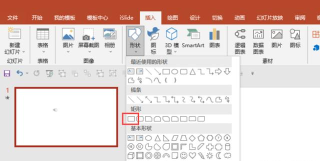
接下来,在画面下方或侧边添加三个圆角矩形按钮,分别标注为播放暂停停止。这三个图形将作为控制视频的操作按钮。你可以根据整体设计风格调整它们的颜色、字体、阴影等样式,使界面更具美感与一致性。毕竟,一份精美的 PPT 不仅要功能强大,也要赏心悦目,否则可是会被同事笑话说该扣鸡腿的!
第三步:设置动画与触发器
这才是整个操作的核心环节。我们要为视频添加三种基本控制动画:播放、暂停、停止,并通过触发器让这些动画由对应的按钮来激活。
1. 添加播放动画
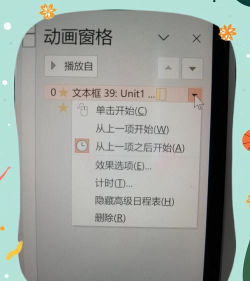
选中视频对象,打开右侧的动画窗格,点击添加动画,选择媒体类别下的播放命令。这时会在动画列表中出现一条新的动画任务。接着,点击该动画右侧的下拉箭头,选择效果选项,进入计时设置。在这里找到触发器选项,勾选单击下列对象时启动效果,并在其后的下拉菜单中选择代表播放的那个矩形按钮(通常命名为矩形1: 播放)。设置完成后,只有当用户点击播放按钮时,视频才会开始运行。
2. 添加暂停动画
同样方法,再次为视频添加一个动画,这次选择暂停命令。然后进入其计时设置,同样配置触发器,指定由暂停按钮来触发该动作。这样一来,点击暂停即可实时中断视频播放,且不会跳转页面或退出放映模式。
3. 添加停止动画
最后一步是添加停止动画。操作方式与前两者一致:添加停止动画并设置触发器,绑定到停止按钮上。需要注意的是,停止与暂停不同,它会让视频彻底结束,并回到起始帧,下次播放将从头开始。
完成以上三步后,三个控制按钮就已经成功赋予了对应的功能。此时进行幻灯片放映,就可以像使用真实的播放器一样自由操控视频了。
进阶提示:优化播放逻辑
细心操作的朋友可能会发现一个问题:当我们使用播放按钮重新启动视频时,无论之前播放到哪里,视频总是从头开始播放。这在某些场景下可能并不理想。其实这个问题很容易解决——只需在播放动画的效果选项中,将播放起点设置为从上一个位置继续即可。这样,视频就能在暂停后准确接续播放,提升用户体验。
此外,还可以进一步优化交互细节。例如,给按钮添加鼠标悬停变色、点击反馈等动画效果;或者隐藏原始的视频控件条,只保留自定义按钮,使界面更简洁统一。
总而言之,虽然 PowerPoint 看似只是一个简单的演示工具,但其内置的动画与触发器系统赋予了它强大的交互潜力。只要善加利用,即使是普通的视频播放,也能变得智能而可控。无论是教学讲解、产品发布还是汇报展示,这种精细化的控制都能极大提升演示的专业度和流畅性。
掌握这项技能并不复杂,关键在于理解触发器的核心逻辑:即某个动作由某个对象触发。一旦掌握了这个思维模式,你会发现,PPT 中能实现的远不止文字与图片的堆砌,而是可以构建出真正意义上的互动式多媒体作品。
希望这份详细的教程能够帮助你在今后的演示设计中游刃有余,轻松应对各种播放难题,让你的每一场演讲都更加从容自信、精彩纷呈。






















