
新手制作PPT的步骤如下
需备电脑及PPT软件、学习资料与教程、视觉素材、图表制作工具,具备一定设计能力,并通过持续练习与实践提升技能。
还在手动设计目录页?太费时且缺乏新意!只需输入文本,选中文本框,点击段落组最后一个图标,选择喜欢的排版样式,即可一键自动生成美观的目录页,高效又富有创意。
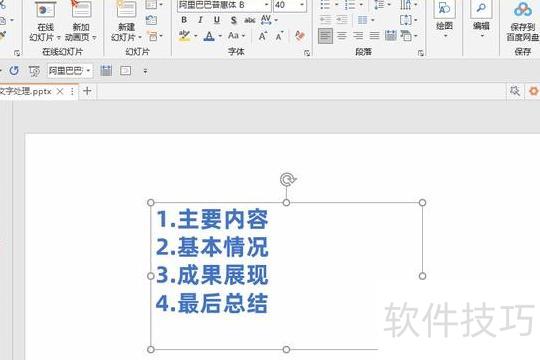
新建文本框并输入内容,通过开始菜单中的转换为SmartArt图形功能,选取合适样式模板,可迅速完成文字排版,有效提升PPT整体视觉效果与专业感。
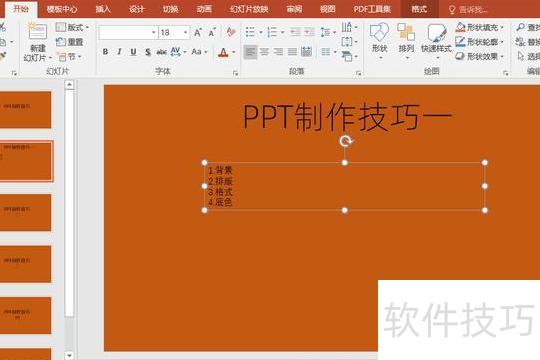
3、创建电子相册:制作PPT时若需插入大量图片,可采用批量导入方式快速生成电子相册。只需点击插入→相册,框选多张图片后确认即可完成操作,省时又便捷。
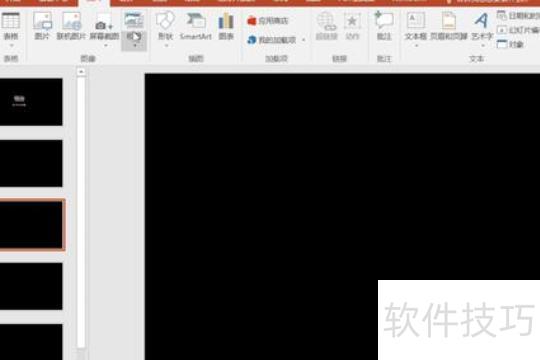
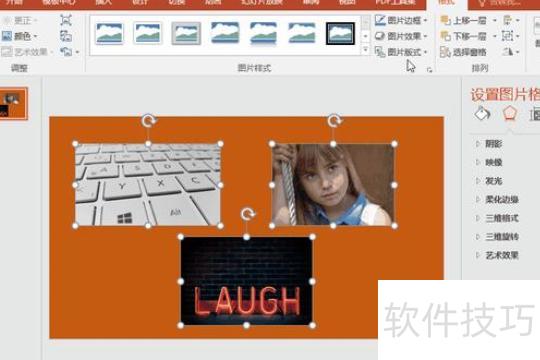
4、图片自动排版:在PPT中插入多张图片后,无需逐张调整。只需全选图片,进入图片工具栏,点击格式中的图片版式,选择合适的模板,系统将自动完成整齐排版,提升效率与美观度。
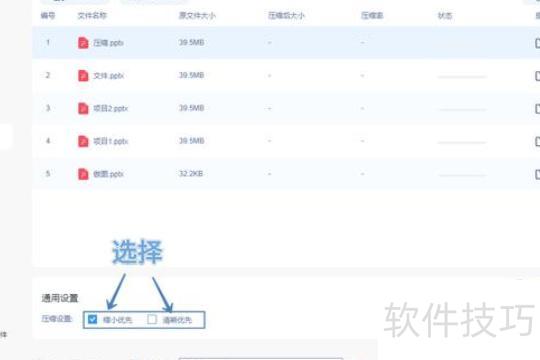
5、压缩PPT文件:发送PPT时若因文件过大导致传输慢,可使用迅捷压缩软件,选择PPT压缩功能,批量上传后设定压缩模式,一键实现高效批量压缩,显著减小体积,提升传输效率。
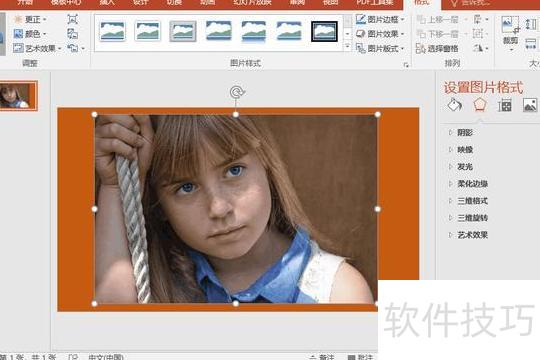
PPT具备智能抠图功能,打开图片工具中的删除背景选项,标记需去除的区域,确认后点击保留更改,背景即可变为透明,方便替换为任意颜色或添加新背景,操作简单,效果清晰,适合快速处理图像需求。
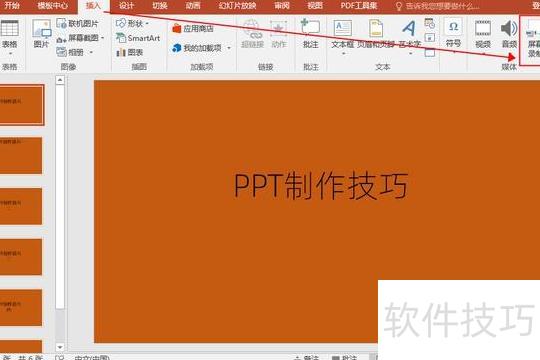
7、PPT内置录屏功能:无需额外软件,PPT自带屏幕录制工具。在插入选项卡中即可找到,支持全屏或区域录制,可接入摄像头,并能同步录制系统声音与麦克风音频,操作简便,满足多种录制需求。
新手制作PPT需注意要点
PPT应简洁明了,避免文字过多和图表繁杂,用简练语言与清晰图像准确传达核心信息。
合理运用配色方案,确保文字与背景有足够对比度,提升可读性。避免使用过于鲜艳或深沉的色彩,防止分散观众注意力,保持视觉舒适与信息传达的清晰。
3、运用主题与模板:借助PPT内置的主题和模板,可快速制作出专业且风格统一的演示文稿,应根据内容选择合适的主题与版式,并确保整体视觉协调一致。
使用简洁的词语和短句,避免完整句子,使幻灯片内容清晰明了,有助于观众集中注意力,快速获取关键信息。
5、合理使用图像:插入清晰、高质量且与主题相关的图片和图表,有助于增强信息传达效果,提升观众的注意力与理解度。
将内容按章节和段落有序划分,运用标题与小标题进行组织,有助于观众清晰理解演示的整体结构与信息脉络。
制作PPT的简易步骤如下:
设备:惠普24-dp030,操作系统为Windows 11,演示文稿软件采用Microsoft PowerPoint 2013版本。
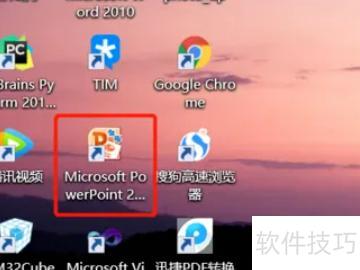
先在电脑桌面找到PPT图标,双击打开软件。
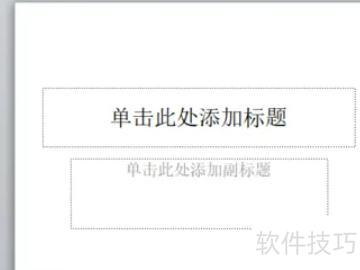
按下回车键创建新空白文档。
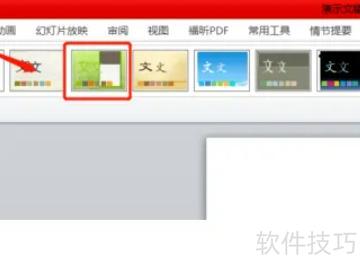
点击菜单栏设计,选择喜欢的幻灯片模板即可。
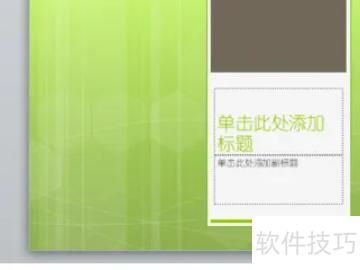
所有幻灯片将统一使用相同模板。
在开始菜单中选择新建幻灯片即可。
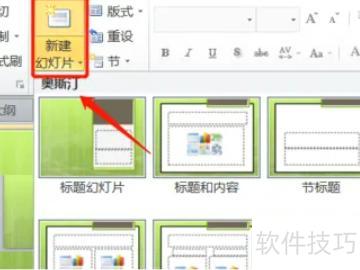
按个人偏好选择新建幻灯片的类型。
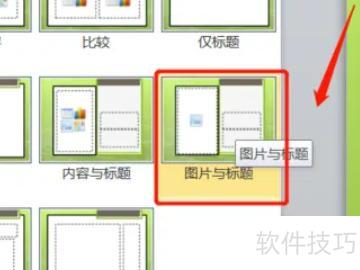
每页PPT应有明确标题。
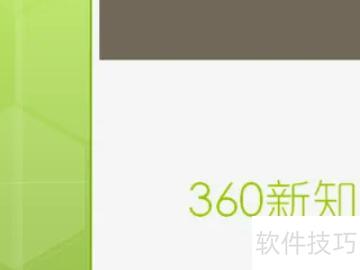
可插入图片、链接等元素,丰富PPT内容。

最后总结PPT内容,完成制作。
新手学做PPT,可按以下步骤操作:
先熟悉PPT界面布局,掌握基本操作;再学会运用模板提升效率;接着掌握图标绘制与图形导航技巧;最后学习色彩搭配与主题设计,全面提升PPT的美观度与表现力。
PPT软件主要分为两类:一类是微软Office系列,通常随正版电脑预装,包含Windows系统与Microsoft办公套件;另一类是国产的金山WPS或360办公软件。初学者使用金山或360办公更易上手,界面引导清晰,模板资源丰富。若计划从事行政、文员或体制内相关工作,则推荐使用微软系列,其广告较少,兼容性好,文档格式更规范,整体显得更专业统一,适合正式场合使用。
PPT制作要点
尽量使用低版本PowerPoint制作,以防对方电脑无法正常显示动画和字体。
PPT风格应契合内容,简洁明了,避免过度装饰。
字体与背景对比清晰,色彩柔和舒适,注重学生视觉体验,避免混淆。
跳页链接应使用相对地址,避免采用绝对地址。
每张PPT应有明确标题,避免混淆内容位置,确保表达清晰有序。
尽量少用音乐,如需使用建议选择MIDI格式,便于读取和播放。
PPT应简洁明了,避免冗长,以免让人感觉你在照本宣科而非授课。
在不同设备上测试PPT,确保显示正常。






















