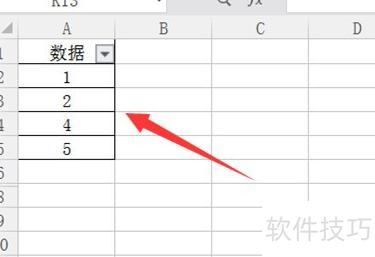
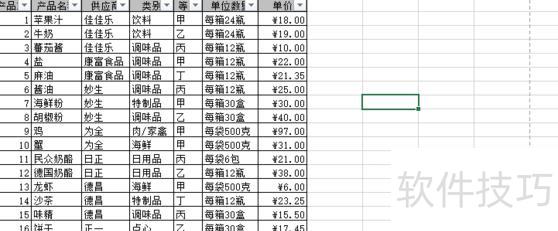
在打开的表格中输入需筛选的数据,每列顶部均有一个倒三角图标,所示。
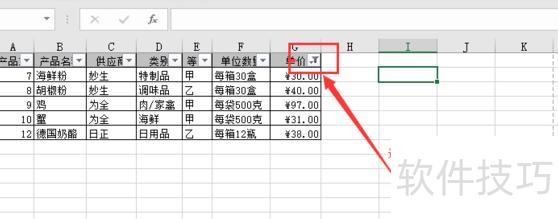
在需筛选的列上点击此图标即可操作。
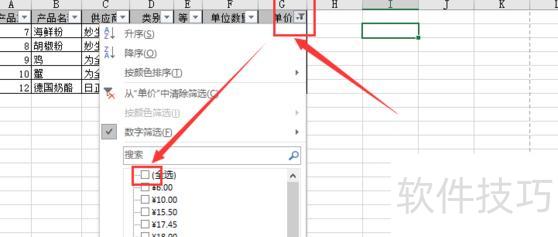
选择全部数值项后,点击确定按钮。
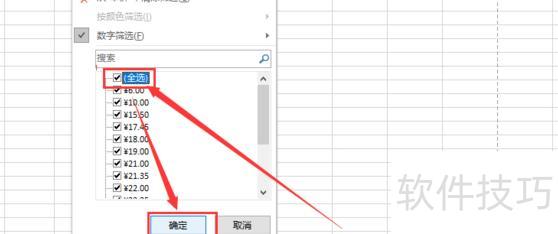
,整个表格已完整呈现。
在工具栏中点击数据-排序筛选按钮,即可彻底关闭筛选功能。
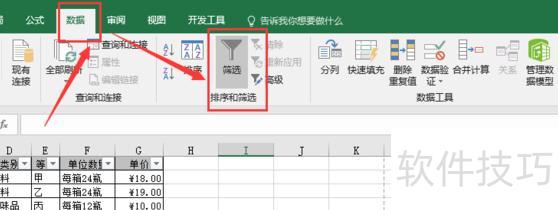
Ctrl+Shift+L 是用于开启或关闭筛选功能的快捷键。只需将鼠标悬停在数据选项卡中筛选按钮上,即可看到该快捷键提示。屏幕提示的第一行会显示对应的快捷键组合。此方式适用于功能区中的多数按钮,有助于快速掌握各类键盘快捷操作,提升使用效率。
应用下拉筛选前,需先选中数据区域中的任意单元格。若数据区域存在空行或空列,建议提前选中整个区域。选定后,按下Ctrl+Shift+L即可开启筛选功能。
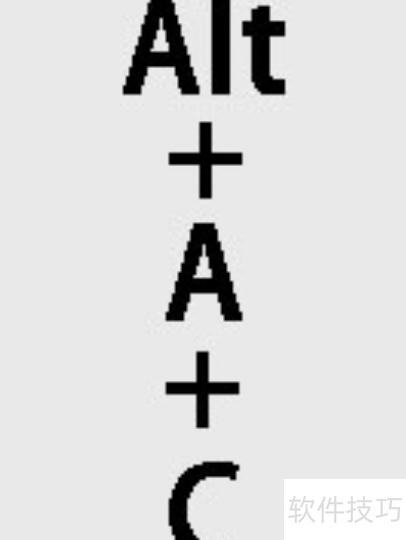
在Excel中取消筛选,可按下Alt+A+C快捷键。
在Excel中使用筛选后,可通过快捷键Alt+A+C快速取消筛选。操作时,先选中已应用筛选的列或区域,然后按下该组合键,系统将弹出确认对话框,询问是否取消筛选。点击是即可关闭筛选功能,使表格恢复至筛选前的原始状态,操作简便高效,适用于需要频繁切换筛选状态的场景。
该快捷键组合在Excel中十分实用,能快速取消筛选,便于继续后续操作。需注意,此组合仅适用于Excel 2007及以上版本;若使用早期版本,可通过菜单栏中的数据选项手动取消筛选功能,实现相同效果。
具体实现方法与操作步骤如下:
第一步,在Excel表格中点击数据单元格右下角的筛选按钮,所示,随后进入下一步操作。
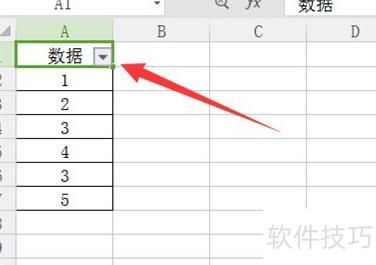
完成上述操作后,选择数字3作为筛选项,选定相应数值(所示),随后进入下一步操作。
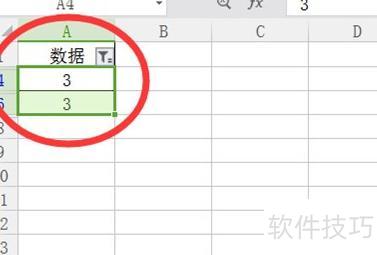
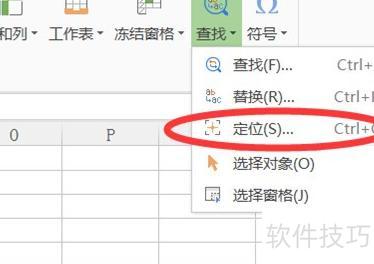
完成上述操作后,点击工具栏中的查找,再选择定位按钮,所示,随后进入下一步操作。
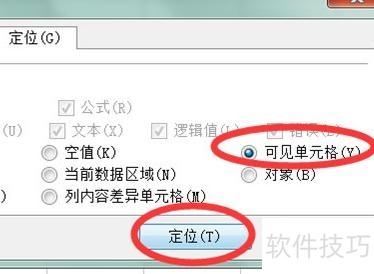
完成前述步骤后,选择可见单元格选项,点击定位按钮,所示,随后进入下一步操作。
完成上述操作后,右键点击定位单元格,在弹出菜单中选择删除项,所示,随后进入下一步。
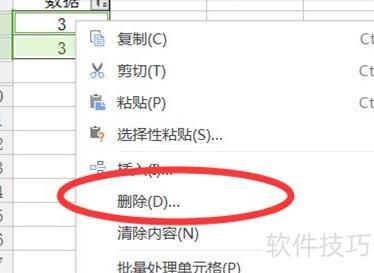
完成上述操作后,可直接删除筛选出的单元格,无需项随之清除,所示,问题即可顺利解决。