
本视频所演示的设备为Surface Go 2,操作系统为Windows 10,使用软件为PowerPoint 2026。打开PPT文件后,若需新建一张幻灯片,可将鼠标右键点击左侧缩略图区域的空白处,在弹出的下拉菜单中选择新建幻灯片选项,即可快速添加一张空白页面。如需删除某张已有幻灯片,只需右键点击目标页面缩略图,在菜单中选择删除幻灯片,该页面便会立即被移除。整个操作过程简洁直观,无需复杂步骤,适合所有用户快速上手。本期内容到此结束,建议观众立即亲自尝试,熟练掌握这一基础功能。
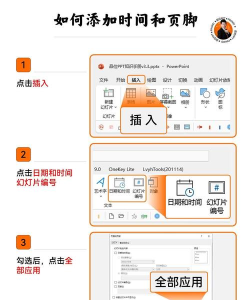
若想将两张幻灯片中的内容合并为一张,或实现图片的合成处理,也可通过以下方法完成。首先,在同一张幻灯片中插入需要处理的两张图片。按住键盘上的Ctrl键,同时用鼠标左键逐一选中这两张图片。随后,在任意一张被选中的图片上点击右键,从弹出的菜单中依次选择组合→组合功能,此时两张图片将被合并为一个整体对象,便于统一操作与排版。
接下来,若需将组合后的图像导出为独立图片文件,可先单击选中该组合对象,再次点击鼠标右键,选择另存为图片命令。在弹出的保存窗口中,点击保存类型右侧的下拉箭头,选择所需的图片格式(如JPG、PNG等),确认后点击保存按钮,即可将组合内容以图片形式保存至本地设备。




















