因未开启动画窗口,开启方法如下:
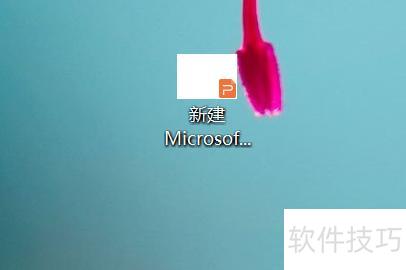
首先打开电脑,找到需编辑的PPT文件,双击启动并打开该文件,所示,随后进入下一步操作。
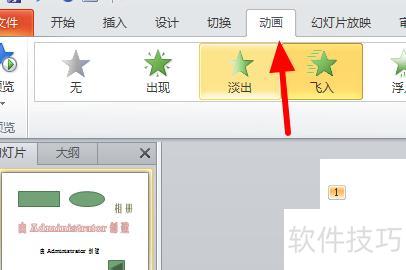
完成上述操作后,选中需编辑的幻灯片,点击工具栏上方的动画选项,所示,进入下一环节。
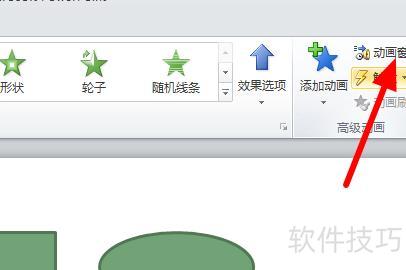
完成上述操作后,点击动画选项卡中的动画窗格按钮(所示),即可进入下一步操作。
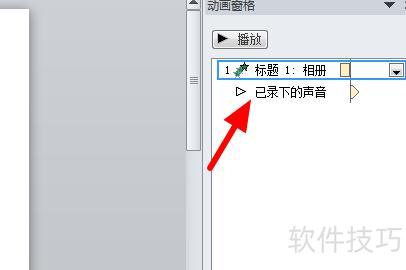
完成上述操作后,PPT右侧将自动显示动画窗格,可方便调用动画工具栏,具体效果所示,问题由此得以解决。
让PPT图片持续动画的方法如下:
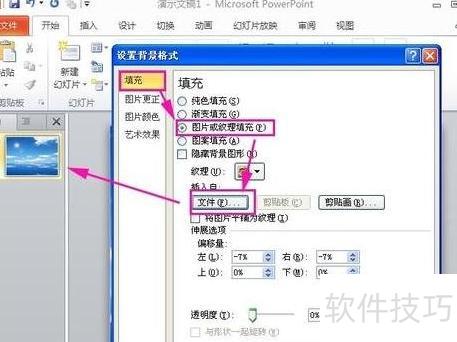
首先需准备合适的素材,如用作PPT背景的图片。例如,我选用蓝天与大海的静态图像来制作动态效果。设置方法为:右键点击幻灯片,选择设置背景格式,进入图片或纹理填充,点击插入→从文件,选择所需图片即可完成背景设置。
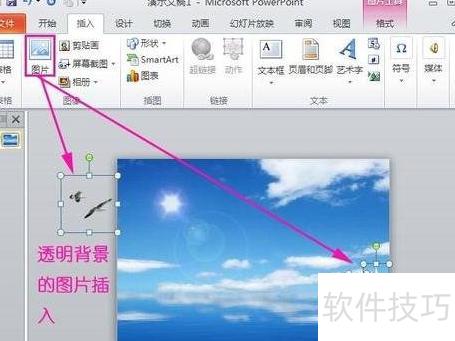
我设计的动态背景以蓝天大海为场景,加入航行的船只和飞翔的海鸟,使PPT背景更具生动感。建议插入带有透明背景的海鸟与船的图片,以便更好融合原有PPT底纹。操作时点击插入→图片,选择合适的背景素材即可完成添加。
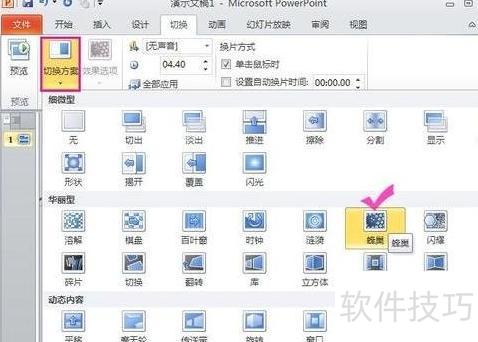
接下来我们来设置PPT背景动起来的方法。首先为PPT的原始背景图片添加动画效果。将背景图设置完成后,点击菜单栏中的切换选项,进入切换方案界面,在其中选择一种动态切换效果,比如蜂窝样式,这样就能让PPT背景在播放时产生动态变化,增强视觉表现力,使整个演示更加生动有趣。
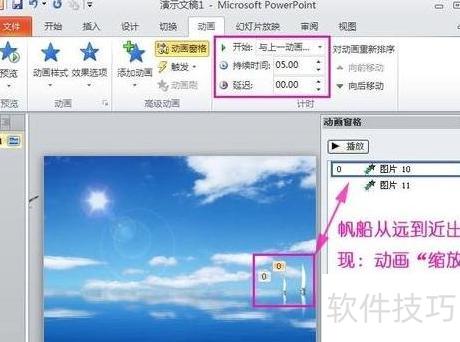
接下来设置PPT中其他背景元素的动态效果。以两艘帆船为例,选中帆船图片后,点击动画选项卡中的自定义动画,选择添加动画→进入→缩放,并将其开始时间设为与上一个动画同时,持续时间为5秒,实现帆船由远及近的航行效果。
5、接着设置海鸟飞越大海的动画效果,选中海鸟图片,点击添加动画,选择动作路径中的弧形,此时海鸟图片将沿弧线路径移动。
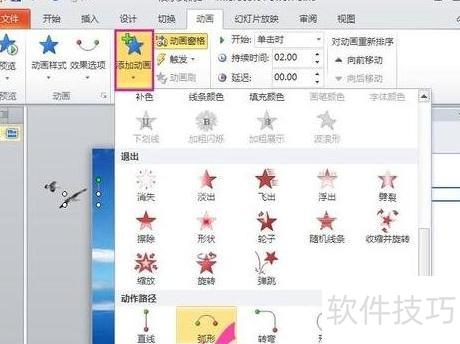
优化海鸟飞行动画,沿其弧线路径裁剪红头末端,拉伸曲线覆盖整张幻灯片,将动画开始设为与上一动画同时,持续时间保持5秒,使飞行效果更流畅自然。
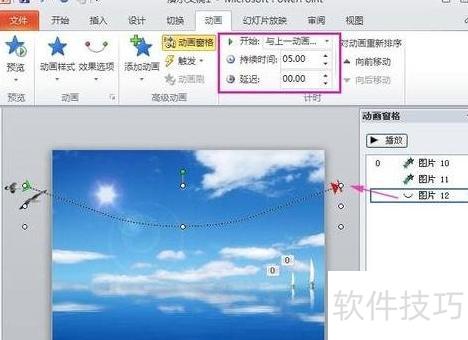
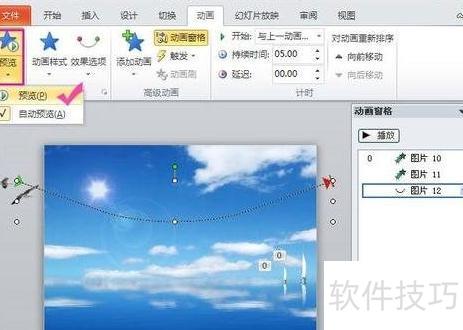
现已设置海鸟与帆船的动画,可点击动画选项卡中的预览按钮查看效果。由于两者的动画开始时间均设为与上一个动画同时,因此在播放时,海鸟和帆船的动画将同步呈现。
在PPT中为图片添加动画效果,可使其更具表现力。具体操作方法如下:选中图片,点击动画选项卡,选择合适的动画样式,再调整参数即可完成设置。
工具/方法:联想天逸510S电脑,Windows 10系统,PPT版本11.1.0。
第一步:点击PPT菜单栏插入,选择图片选项。
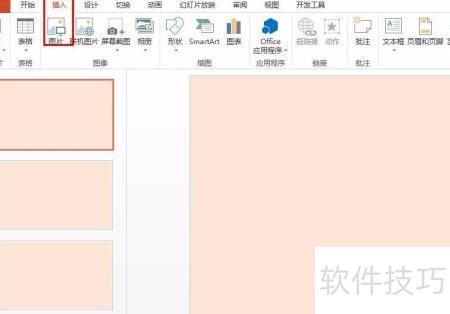
第二步:选中图片,点击插入按钮添加动画效果。
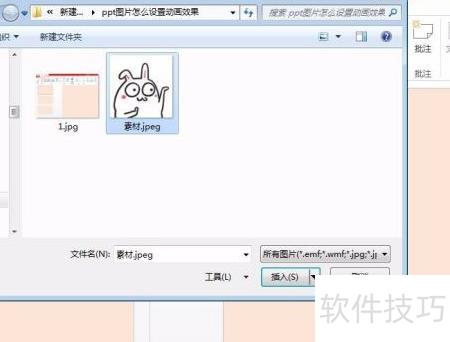
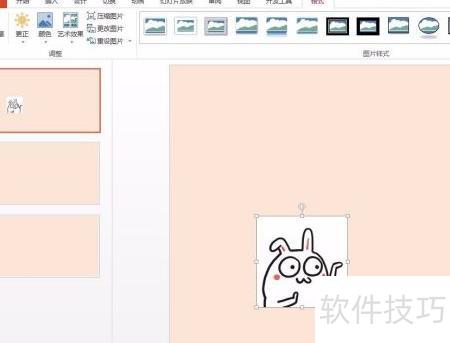
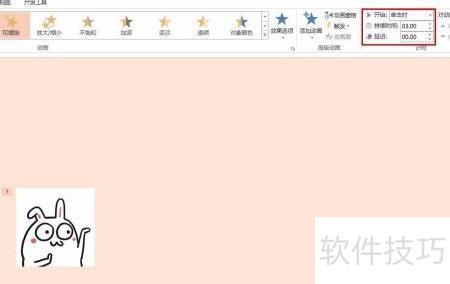
第三步:进入动画菜单,于红色框选区域中选取所需动画效果,此处选择陀螺旋。
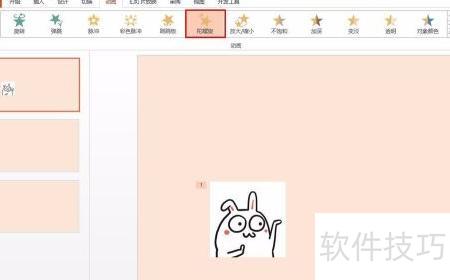
第四步:在动画效果的效果选项里设定旋转方向与次数。
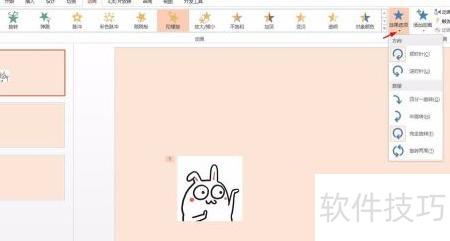
第五步:按需设定触发条件及持续时长。
第六步:按F5播放幻灯片,查看图片动画效果。