插入坐标系图片即可使用图片功能。
新建几何画板文件。
点击自定义工具中新新坐标系,选取新坐标系工具。
在屏幕点击左键建立坐标系后,点击工具栏中的移动箭头工具。
在空白区域点击左键,依次选择初始化、隐藏网格线、隐藏控制点。
“
选中工作区文字按Ctrl+H隐藏,点击文件菜单中的另存为,选择保存类型为增强型图元文件(*.emf)。
新建PPT,点击插入菜单中的图片选项。
选中图片文件,点击插入完成操作。
方法/步骤
1
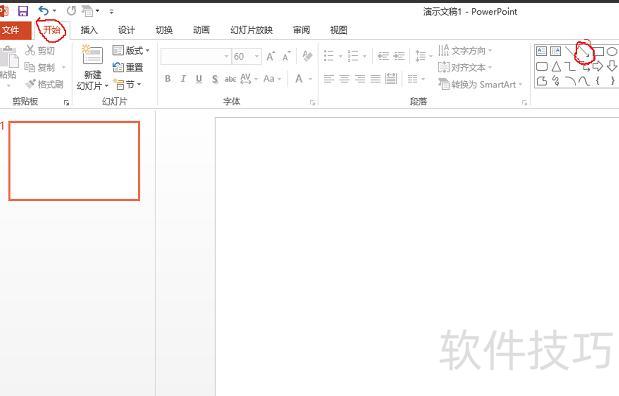
打开PPT后,点击左上角文件,选择右侧箭头工具,使用带箭头线条功能,所示操作即可。
2
选择箭头线工具,拖动鼠标绘制x轴和y轴,注意每条线的终点应为箭头。

3
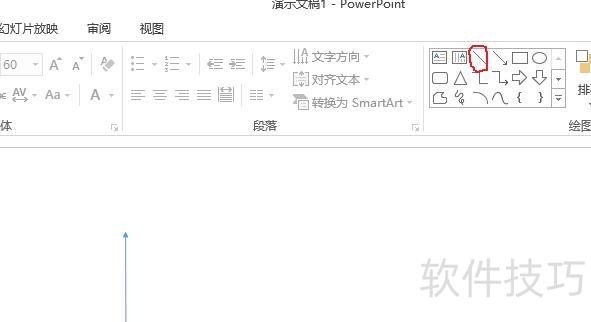
接下来需绘制刻度,使用PPT中的线条工具,如红圈所示,在绘图工具栏中选择线条功能即可。
4
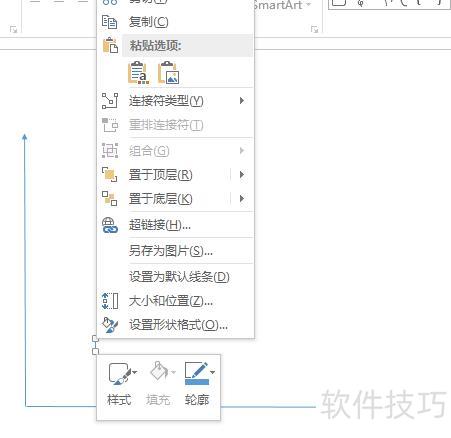
先画一条短横线,复制多份作为刻度,注意长度不宜过长。
5
将刻度线置于X轴上,暂不考虑间距均匀或水平对齐问题,只需确保第一条刻度线的下端与X轴保持水平。

6
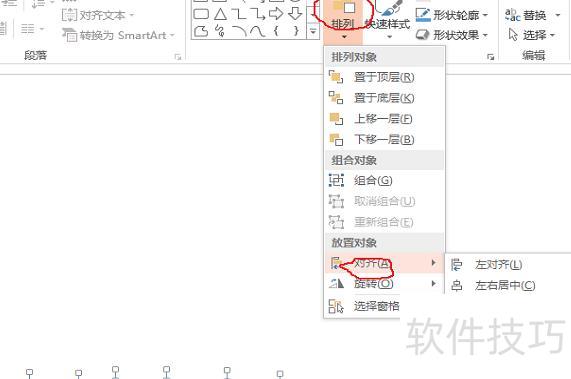
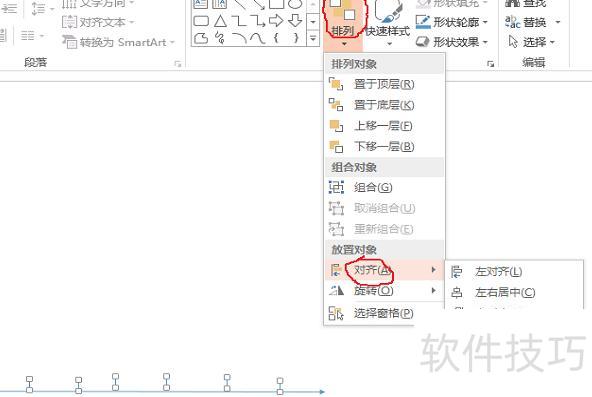
选中所有刻度线,点击顶部菜单中的排列→对齐,先选择底端对齐,即可使所有刻度线与X轴相切。
7
选中所有刻度线,点击排列中的对齐,选择横向分布,完成X轴设置,最后在对应位置添加适当的文字说明即可。
8
重复第4至7步以完成Y轴,区别在于第7步选择排列中的对齐,再点击纵向分布,所示,即可完成整个坐标。