
随着科技不断进步,电脑已融入日常生活。进行演讲时常需制作PPT,为增强表达效果,常需插入图表。折线图能直观展示数据变化趋势。那么,如何在PPT中添加折线图?接下来将为您详细介绍具体操作步骤,帮助您轻松完成图表插入。
打开电脑,启动需要插入折线图的PPT文件。
进入PPT主页,点击顶部插入,再选择二级菜单中的图标功能。
第三步,页面会自动弹出插入图表的窗口。
第四步,在窗口左侧选择折线图,右侧即可挑选不同样式。
第五步:选定折线图样式后,点击下方确定按钮确认操作。
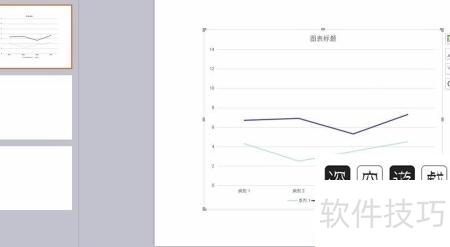
第六步,插入图表后,点击图表工具标签,选择编辑数据按钮,即可打开WPS表格页面进行操作。
第七步:在打开的WPS表格中按实际需求填写数据,完成后关闭表格即可。
第八步,返回PPT,点击折线图右侧第一个按钮,快速完成图表布局。
启动PPT2010,点击插入菜单中的图表选项,选择折线图类型里的首个样式。
选中图表,点击动画选项,添加进入效果中的擦除动画。
打开动画窗格,点击动画右下角下拉箭头,选择效果选项。
在擦除对话框中选择方向为自左侧,切换至计时选项卡,将开始方式设为上一动画之后。
切换至图表动画选项卡,选择按系列组合,确认设置。
选中动画窗格内所有动画,设为上一项之后开始,完成设置后按F5播放幻灯片,即可查看动画效果。






















