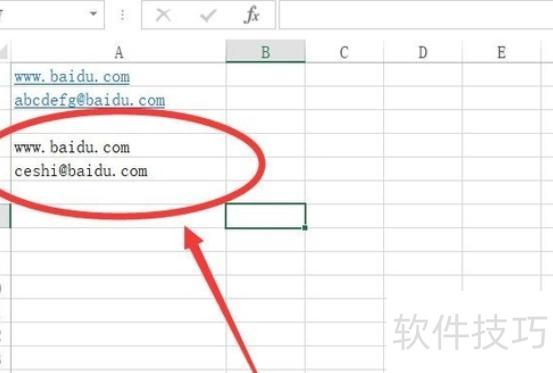
检查Excel中的超链接是否因复制导致无法点击更新,并测试能否正常打开。
稳妥做法是复制一份存到其他位置,若不更新出问题,就打开另一个选择更新即可。
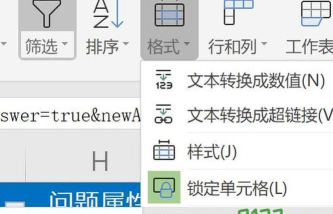
方法/步骤
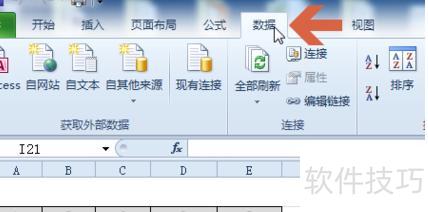
打开Excel 2010,点击数据选项卡。
在数据选项卡中点击编辑链接按钮。
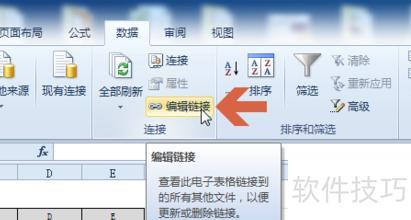
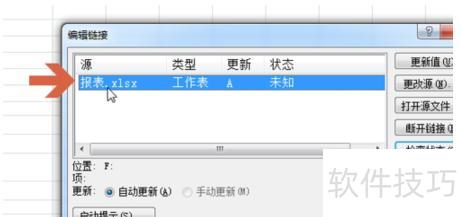
点击后将弹出编辑链接界面,可查看表格中的链接内容,请记下链接的文件名,本例中为报表。
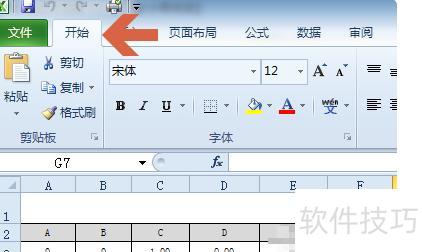
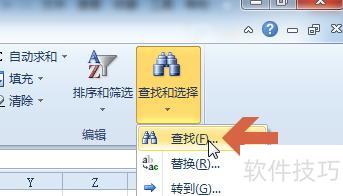
点击开始选项卡,选择查找和选择中的查找功能,或直接按下键盘上的Ctrl+F键,即可打开查找界面。
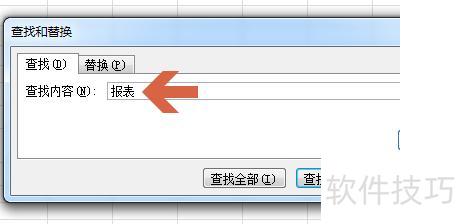
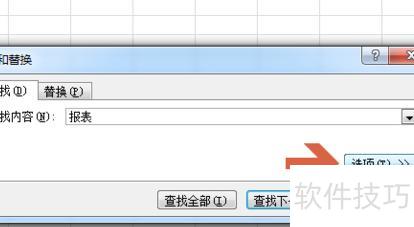
在查找栏输入文件名,如本例中的报表。
若工作簿含多个工作表,点击选项按钮,选择工作簿范围,即可搜索整个工作簿中的所有工作表内容。
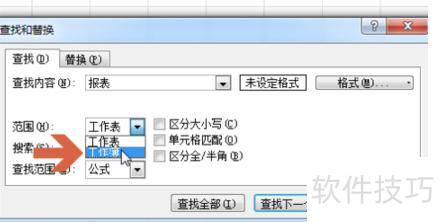
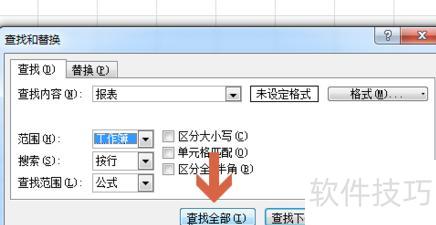
点击查找全部按钮。
查找结果出现后,点击对应项即可跳转至该单元格。
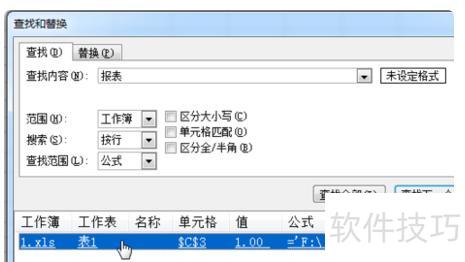
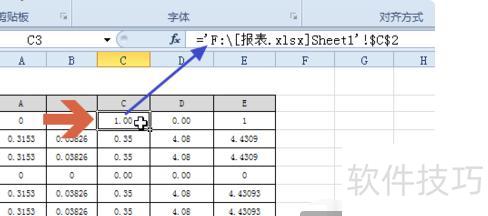
跳转至该单元格后,可在编辑栏看到其公式包含对其他Excel文件的链接引用,如需更改,直接在编辑栏中修改即可。
可将Excel中的超链接去除,转换为普通文本内容。
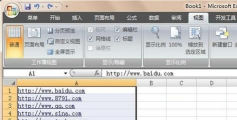
设置Excel禁用自动超链接功能。
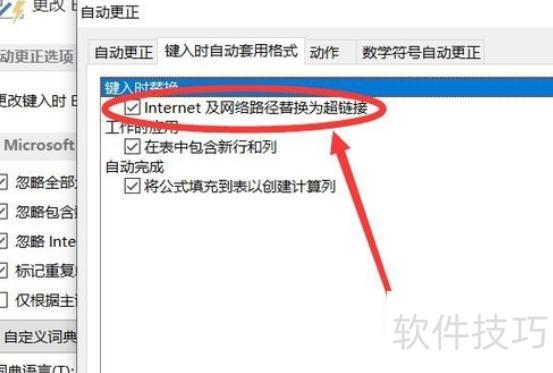
打开Excel后,进入工具菜单中的自动更正选项,取消勾选Internet 及网络路径替换为超链接选项。此后,Excel将不再自动将输入的网址转换为超链接,有效避免不必要的链接生成,提升编辑效率与操作便利性。
二、对含超链接的文档,使用复制后回车即可清除。
当Excel中已有带超链接的网址或邮箱时,只需选中该链接内容,右键点击并选择复制,随后按回车键,即可看到超链接已被移除,文本恢复为普通格式。
可参考第一张图直接点击撤销超链接。去除超链接的方式多样,上述方法操作简单,易于上手,既能保留文字原有的样式和外观,又能彻底消除链接功能。处理后看似仍是链接,实则已转为普通文本,点击无任何反应,链接效果完全失效。
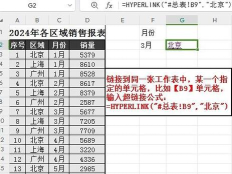
所示,Excel中输入网址或邮箱会自动变为蓝色超链接。
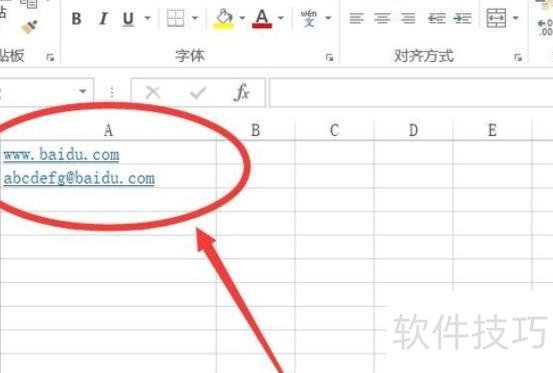
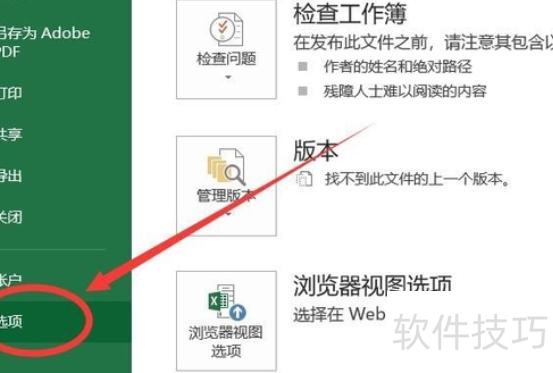
2. 点击Excel顶部菜单中的文件选项。
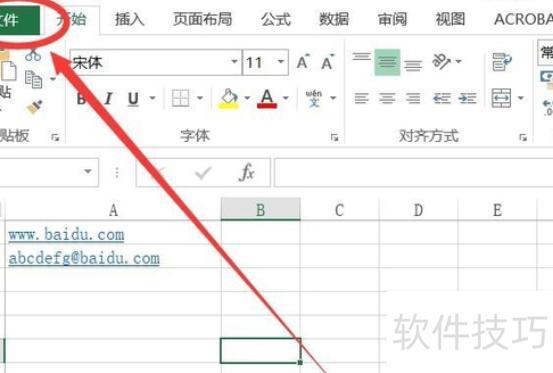
进入文件页面,点击左侧边栏中的选项即可。
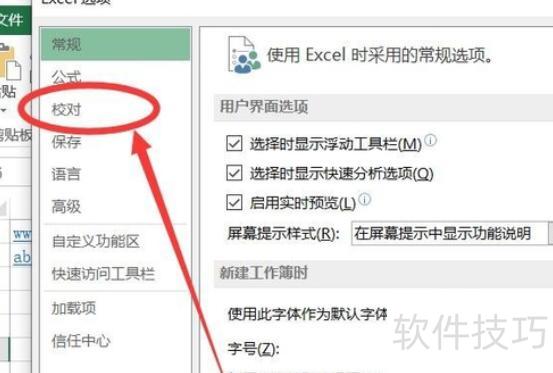
进入选项界面,点击左侧校对选项。
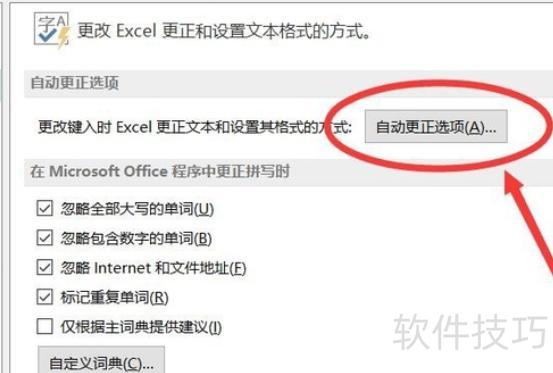
5. 点击自动更正选项(A)。
打开自动更正设置,切换至键入时自动套用格式选项卡进行配置。
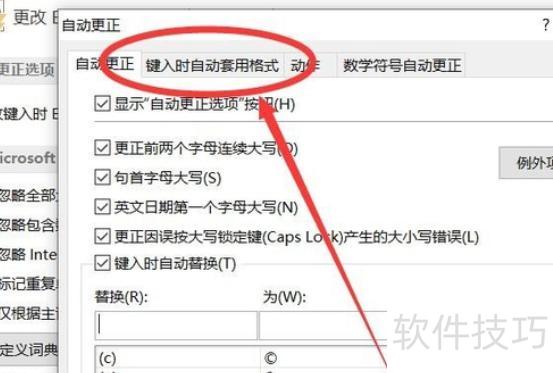
取消勾选Internet及网络路径替换为超链接选项。
点击下方确定按钮确认操作。
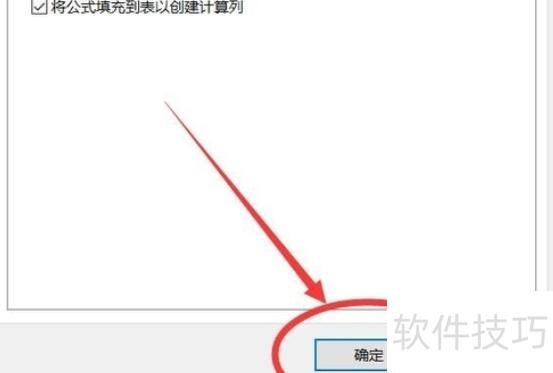
9. 点击右下角确定按钮,返回Excel界面后,再次输入网址或邮箱将不再自动创建超链接。