wps如何批量命名文件?共7步,以下是具体操作步骤的详细介绍。
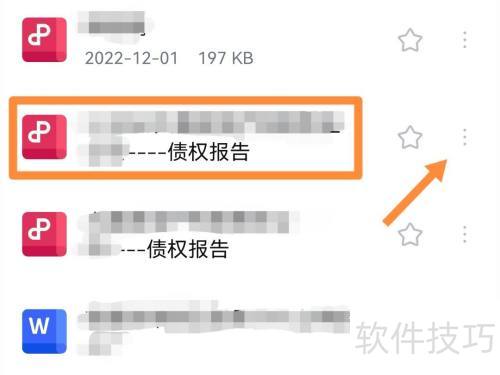
1、 首先,在手机上打开wpsoffice,选择要重命名的文件,点击?图标,所示。
2、 随后在页面中点击重命名选项,参照图示进行操作。

3、 接着,在页面中点击批量重命名选项,参照下图操作。
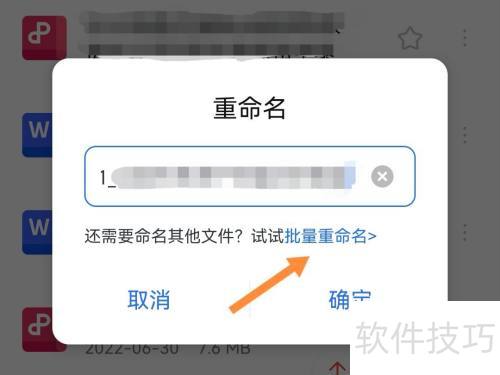
4、 在对话框中输入文件名,参照示意图。

5、 在页面底部点击添加文件,参照下图操作。

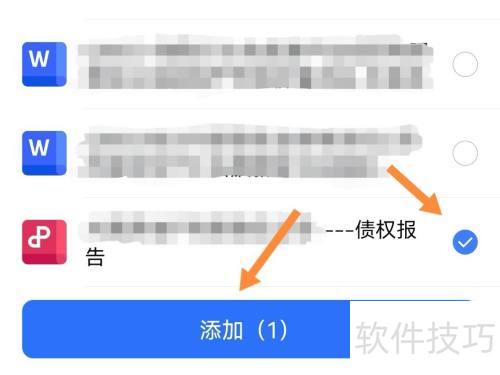
6、 在页面中选择其他文件后,点击添加按钮,所示。
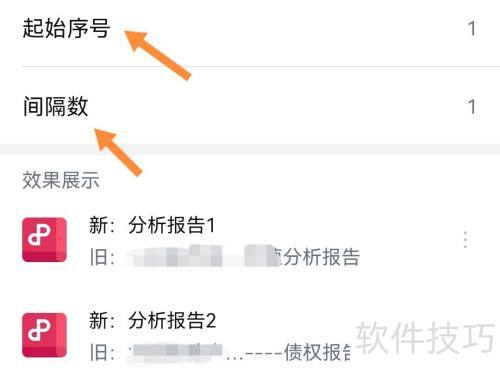
7、 在页面设置起始序号与间隔数,即可按顺序批量命名文件,所示。

wps如何批量命名文件?共7步,以下是具体操作步骤的详细介绍。
1、 首先,在手机上打开wpsoffice,选择要重命名的文件,点击?图标,所示。
2、 随后在页面中点击重命名选项,参照图示进行操作。
3、 接着,在页面中点击批量重命名选项,参照下图操作。
4、 在对话框中输入文件名,参照示意图。
5、 在页面底部点击添加文件,参照下图操作。
6、 在页面中选择其他文件后,点击添加按钮,所示。
7、 在页面设置起始序号与间隔数,即可按顺序批量命名文件,所示。






















