
在使用Excel处理数据时,经常会遇到文档中存在大量空白页或多余页面的情况,这不仅影响美观,也给打印带来不便。以下介绍几种有效删除多余页的方法。
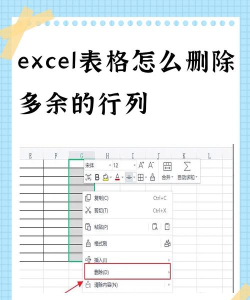
首先,若文档中存在大量空白行导致出现多余页面,可采取全选并批量删除的方式进行清理。打开需要处理的Excel文件后,按住键盘上的Ctrl键,同时用鼠标逐个点击需要删除的空白行,实现多选操作。待所有目标空白行均被选中后,点击鼠标右键,在弹出的快捷菜单中选择删除选项。随后系统会弹出确认窗口,此时应选择整行删除模式,并点击确定按钮。执行完毕后,所选空白行将被彻底清除,相应多余的页面也随之消失。
除了删除空白行外,调整页面设置也是消除多余页的重要手段。打开Excel文件后,可在顶部菜单栏找到页面布局选项,点击进入页面设置相关功能。在页面布局下方的页面设置组中,点击打印标题按钮,系统将弹出页面设置对话框。在此窗口中,切换至页眉/页脚标签页,可根据需要点击自定义页眉或自定义页脚进行编辑。若需删除已设置的页码,可在对应区域清除内容后保存更改。
对于希望在打印时不显示页码的情况,也可通过打印设置进行调整。打开Excel文件后,点击左上角的文件菜单,随后选择打印选项进入打印预览界面。在此界面中,可查看当前文档的页码分布情况。若发现页码设置不当导致页面增多,可返回页面布局中的打印标题设置,清除页码文本框中的内容,再点击确定完成修改。此操作可应用于单个工作表或多张工作表,确保所有页面的页码均被清除。
此外,合理设置打印区域也能有效避免多余页面的产生。通过桌面快捷方式或搜索功能打开目标Excel文件后,选中需要处理的工作表。依次点击文件→打印区域→取消打印区域,可清除原有设定。之后根据实际需求重新框选需要打印的数据范围,再次进入打印区域并选择设置打印区域。这样一来,仅指定区域会被纳入打印范围,从而避免空白页或无关内容占用额外页面。
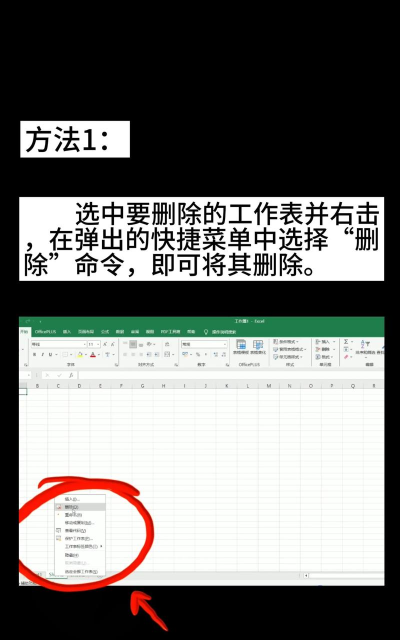
值得一提的是,Microsoft Excel是由微软公司开发的一款电子表格软件,广泛应用于Windows和macOS操作系统。其直观的操作界面、强大的计算能力以及丰富的图表功能,使其成为全球最受欢迎的数据处理工具之一。自1989年首次作为Microsoft Office组件推出以来,Excel不断迭代升级。特别是1993年发布的5.0版本,标志着其在多个平台上确立了市场主导地位。从2013年起,Office系列开始加强跨平台支持,陆续推出适用于Android和iOS系统的移动应用。自2016年起,各平台同版本更新内容趋于一致,极大提升了用户在不同设备间的协作效率。






















