
在制作PPT时,常常需要放大图片以突出内容,但直接拉伸往往会导致图像模糊。这是因为图片放大后,原有像素被拉大,分布变得稀疏,从而影响清晰度。为解决这一问题,可以借助专业的图像放大工具。嗨格式图片无损放大器便是一款基于AI人工智能技术的高效图像处理软件,能够智能补充图像细节,在放大图片的同时有效保持甚至提升清晰度。该工具操作简单,只需导入图片、选择放大倍数,即可快速完成高清修复。经过处理后的图片不仅尺寸更大,而且画质细腻,显著增强视觉呈现效果,特别适用于PPT演示、海报设计等对图像质量要求较高的场景,让展示内容更加专业、生动。
操作步骤如下所示:
画图
进入画图软件界面,点击文件打开,选择并导入一张图片。
进入绘图软件界面后,点击顶部菜单选择调整图像大小选项。
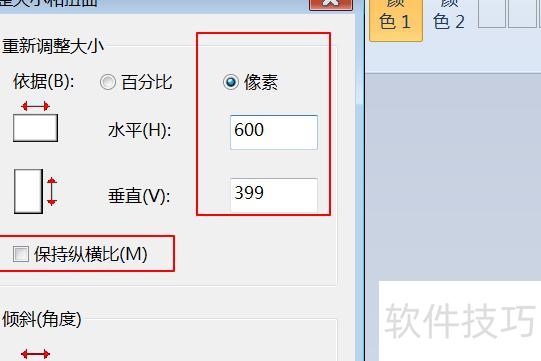
进入调整大小界面,选择像素并输入数值,若需不同数值,取消勾选保持纵横比选项即可。
最后在下方界面可查看修改后的像素与尺寸大小。
嗨格式无损图片放大工具
点击按钮或直接拖入图片至软件,即可批量导入多张图片,实现同时修复处理。
调整图片参数时,若需更高清晰度,可适当提高选项。
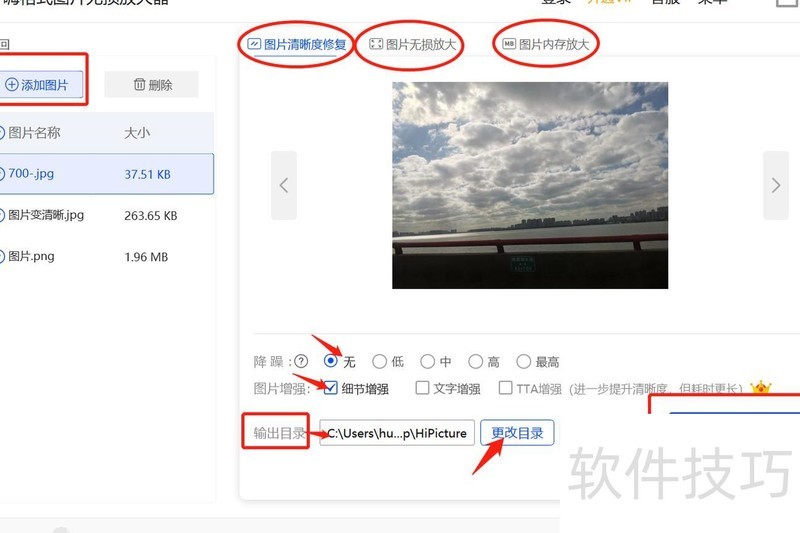
首先,在电脑上安装嗨格式图片无损放大器软件,安装完成后双击图标启动程序。运行后,软件将显示操作界面,用户只需将需要放大的图片直接拖拽至界面中央的+号区域即可完成导入。
选择图片后,可对所选图片进行参数设置。根据显示框中的提示,调整图片模式大小、放大倍数、降噪强度及输出目录等选项。在调节过程中,可依据个人视觉感受进行微调,确保最终效果符合自身预期需求。
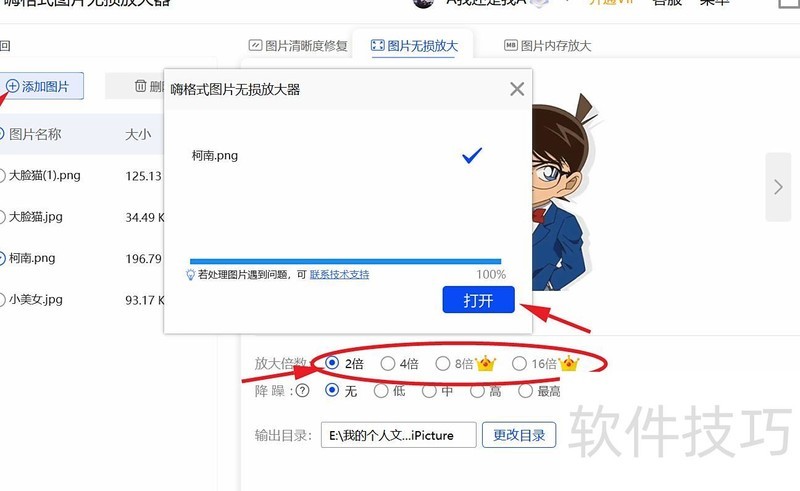
设置参数后需对图片进行放大处理,目的是使修复后的图像呈现更清晰的视觉效果。如需放大图片,可点击界面右下角的放大图片按钮,执行相应操作,从而更好地查看修复细节与整体质量。
完成上述步骤后,请耐心等待图片逐步放大,此过程需一定时间。当图片完全放大至100%并成功生成后,页面将显示打开按钮,点击该按钮即可查看修复完成的图片。
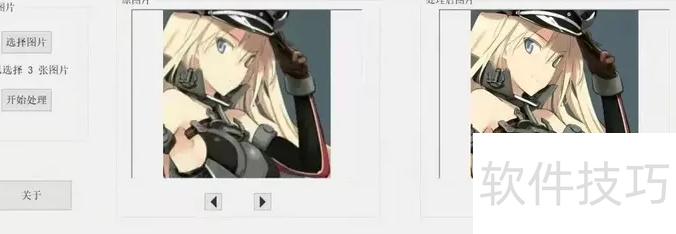
在对应文件夹中找到图片处理的小程序,双击鼠标启动并运行该软件即可。
选择添加图片,保持默认的输出格式和处理模式,点击开始按钮即可。
当提示已完成,处理后的图片保存在原图片目录时,表示图片已处理完毕,只需将清晰图片保存至电脑即可。
WPS
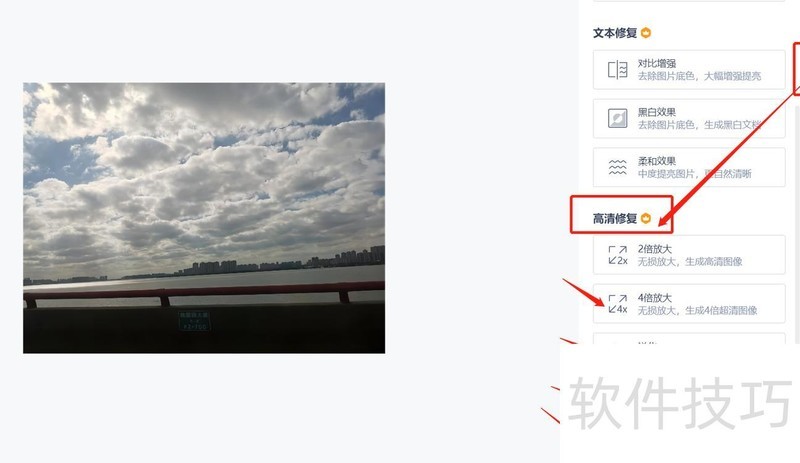
许多人误以为该软件仅能编辑文档表格,实际上它还内置了功能丰富的图片编辑器。只需右键点击图片,选择-,即可实现多种图像处理操作。
编辑
切换为居中
添加图片说明,可选,限140字内
进入照片编辑器后,点击右侧选项,选择,根据需要直接选取2倍或4倍无损放大即可完成操作。
以上就是提升图片清晰度的方法,能有效将模糊图像处理得更加清晰,操作简单实用。
以PPT 2010版为例,打开软件后新建文档,插入三张尺寸各异的图片,并将其分别拖动至页面不同位置进行布局。
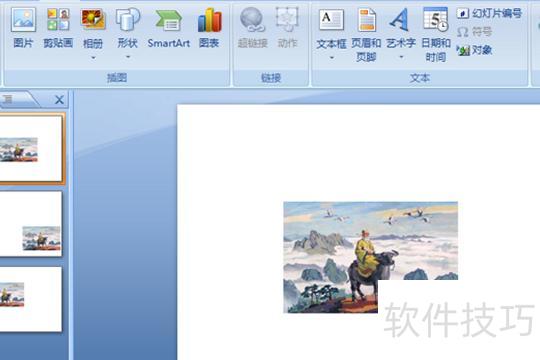
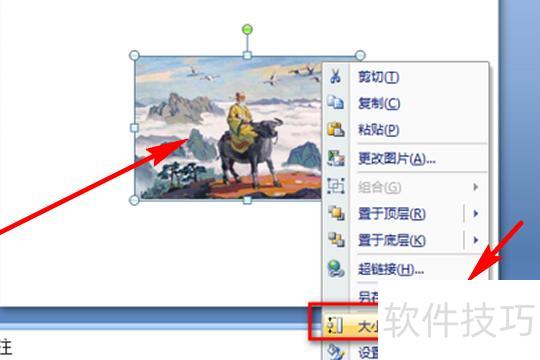
选中第一章幻灯片中的图片,右键点击,在弹出菜单中选择大小和位置选项。
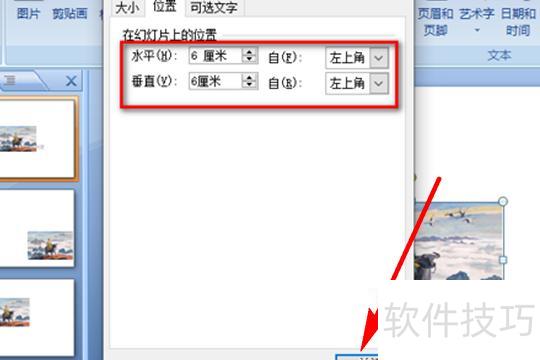
在弹出的小窗口中,于大小标签页设置高度7厘米、宽度10厘米后,切换至位置标签页。
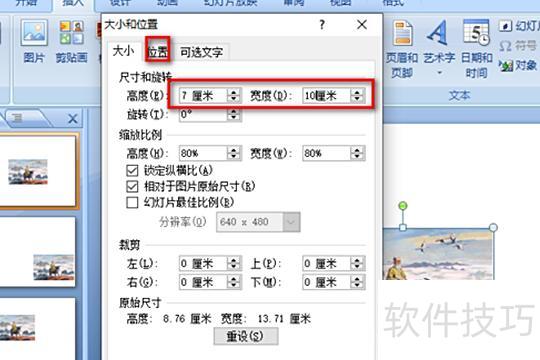
在位置标签中,将水平和垂直距离均设为距左上角6厘米,点击关闭即可完成第一张图片的设置。
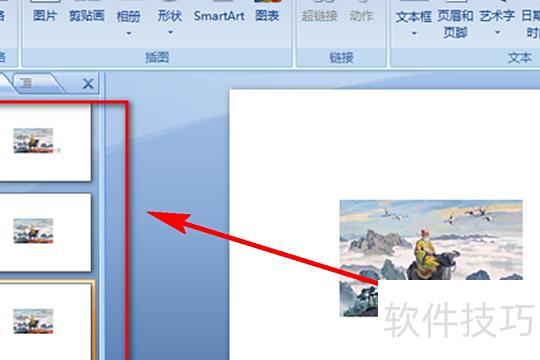
按相同方法设置第二、第三张幻灯片的尺寸与位置,完成后在左侧预览图中即可看到效果,三张图片的大小和位置完全一致。
PPT中图形如何调整大小?本文将为您介绍三种实用方法,操作简单易懂,帮助您快速掌握图片尺寸调整技巧。
方法一:调整参数设置(适用于精细调节)
单击左键选中图形,再右键点击,从菜单中选择大小和位置进行设置。
在弹出的设置界面中,直接输入高度和宽度数值,或点击上下箭头调节参数,最后单击对话框右下角的关闭按钮,即可完成图形尺寸的调整。
方法二:快捷键微调,操作更迅速便捷
调整图形高度的技巧
按住Shift键,再按键盘上下方向键,可调整图形高度。
调整图形宽度的技巧
按住Shift键,再点击键盘左右方向键,可增加或减小图形的宽度。
方法三:拖动鼠标调整(适用于大幅修改)
调整图形宽度的技巧
选中目标图形,将鼠标移至其左侧或右侧的矩形框位置,当光标变为双向箭头时,按住左键向内或向外拖动,即可调整图形的宽度。
调整图形高度的技巧
选中目标图形,将鼠标移至上下边线的小矩形处,当光标变为双向箭头时,按住左键向内或向外拖动,即可调整图形的高度。
同时调节图形的宽与高
选中图形后,将鼠标移至任一角点,当光标变为双向箭头时,按住左键并向内或向外拖动,即可同时调整图形的宽度与高度。






















