很多人不知道Excel有个实用的分行技巧,接下来就为大家详细介绍这个小窍门。
一行分多行
调整单元格宽度至预期换行位置,所示。
选中需分行的单元格,进入开始选项卡,定位填充功能区,点击快捷菜单中的两端对齐命令即可。
点击提醒窗格中的确定按钮。
,所选单元格排列为一列多行。若设每行宽度为两个字符,则每行显示两个字符。
多行合成一行
选中单元格,调整行宽至合适大小。
点击填充中的两端对齐选项。
选中单元格将合并为一行,前提是内容能容纳于合并后的单元格内。
Excel是一款功能强大的办公软件。当我们从网上下载数据时,常会遇到包含逗号、分号、横杠等符号的内容。如何快速清除这些符号?今天我将为大家介绍Excel中的分列功能,操作简单又高效,轻松实现数据整理,一起来学习具体方法吧!
打开电脑上的Excel,点击左上角Office按钮,选择新建,在下方找到并点击创建按钮即可。
创建完成后,系统将自动命名为book1。
为避免文件丢失,可点击Office按钮下方的保存选项,及时进行保存操作。
将位置信息存至我们知晓的地方,命名后点击保存即可完成操作。
在表格中输入数据时,如北京;beijing,本应分属两个单元格。若数据量少可手动拆分,但数据较多时则效率低下。此时可使用分列功能快速处理,操作后会发现上方列名也随之更新,方便后续管理与编辑。
首先选定待处理的数据,然后点击上方数据按钮,我使用的表格版本为Office 2007。
切换至数据后,下方会显示多个按钮,找到所需功能,直接点击下方的分列即可。
弹出对话框,选择分隔符后点击下一步。
此处选择分号作为分割符,若数据中无分号,可选用其他符号如顿号、短横线或问号等,确认后点击完成即可。
数据已分为两列,您掌握了吗?
打开需分列的Excel文件,点击菜单栏中的数据选项。
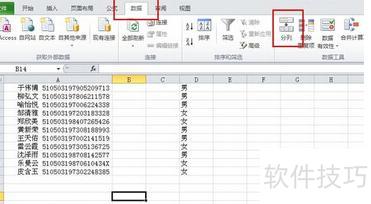
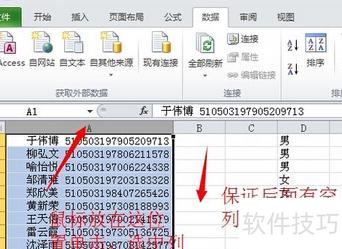
先点击列顶部全选目标列,并确保其右侧留有一空白列。
点击分列按钮,选择以空格为分隔符进行分列操作。
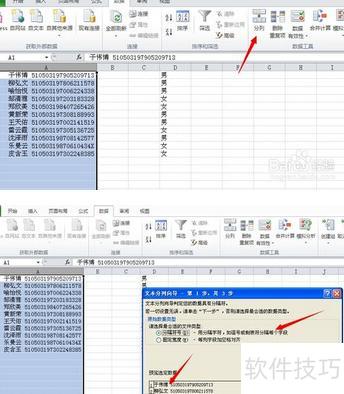
勾选其他选项,并在其后输入一个空格,作为空格前姓名与证件号的分隔符。下方数据预览中会显示一条分隔线。点击下一步,再点完成即可。若后续未预留空白列,原有数据可能被分列后的内容覆盖,系统会给出提示。
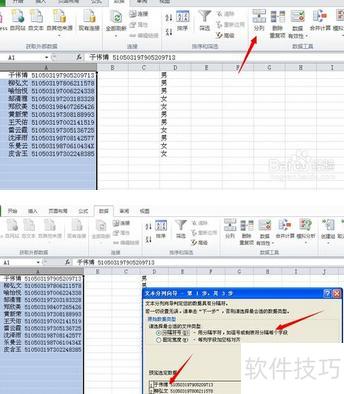
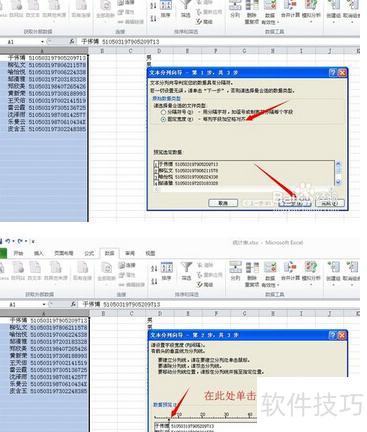
也可采用固定宽度分列,只需在指定位置点击即可完成操作。