
打开电脑桌面上需设置打印格式的Excel表格。

打开表格后,若其中包含多个工作簿,需批量修改打印格式时,可先点击其中一个工作簿,接着按住Shift键不放,依次选中其余需要调整的工作簿,即可实现全部同时选中,便于统一设置打印格式。
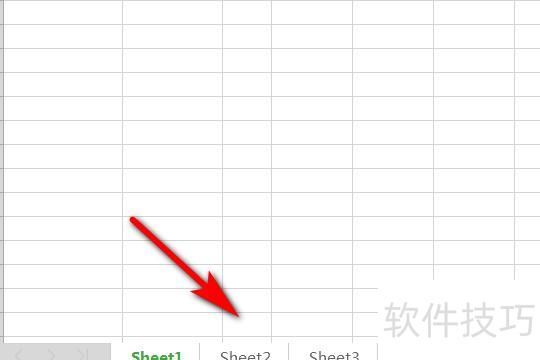
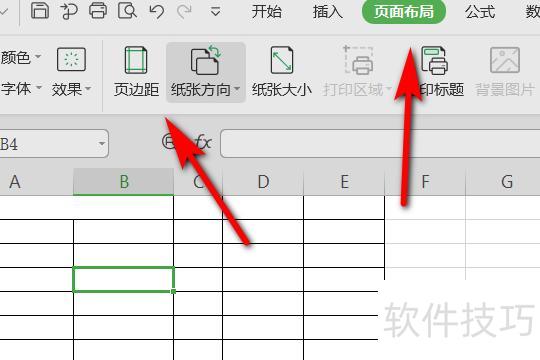
选中后,在任一工作簿中点击页面布局,再选择页边距进行设置。
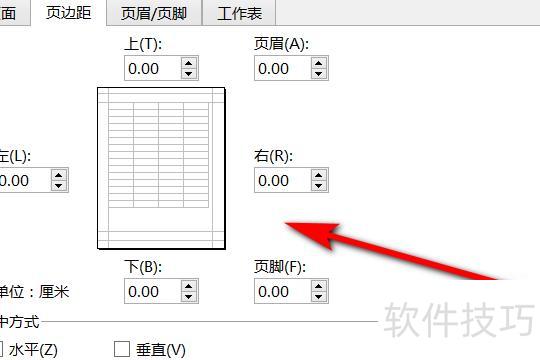
进入页面设置,选择所需打印格式并确认,即可批量调整Excel工作簿的打印样式。
日常使用Excel办公时,常遇到表格打印不完整或被分割到多页的情况。通过分页预览功能,可轻松调整打印范围。具体操作如下:进入分页预览模式,拖动蓝色分页线,调整页面布局,确保表格完整打印在一页中。
新建一个Excel表格并输入内容,或直接打开需要打印的现有Excel文件。
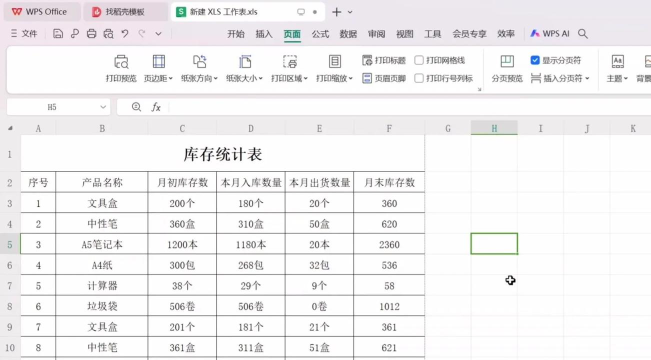
打印前先点击预览,发现表格被分割成两部分才能完整打印。
退出打印预览,返回主界面后,点击视图菜单中的分页预览功能选项。
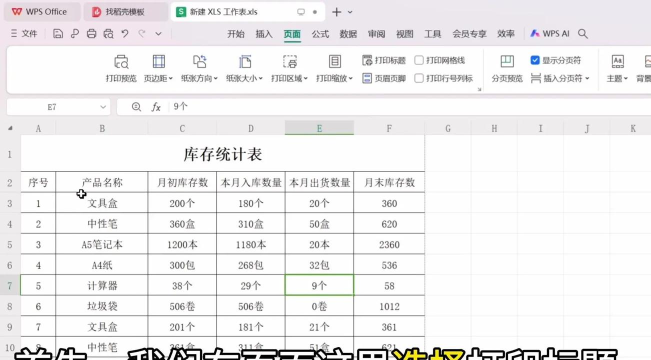
点击分页预览后,表格中会显示若干蓝色线条,代表打印范围。将项目六旁边的蓝色线向右拖动,直至表格末端即可。
表格中仅显示两条蓝色线条,一为虚线,一为实线。
此时重新打开打印预览,可见所有表格已能完整地打印在一页纸上。






















