
在使用Excel制作表格时,许多用户都会遇到需要设计复杂表头的情况。尤其是当一个单元格内需要同时显示两个或多个项目信息时,比如姓名与项目并列呈现,此时常常会用到斜杠分割的方式来进行表头的美化和区分。这种斜线表头不仅能让表格看起来更加专业,也提升了数据的可读性。然而,不少用户对如何实现这一效果并不熟悉。接下来,本文将详细介绍在Excel中如何进行斜杠分割单元格的具体操作步骤,帮助大家轻松掌握这一实用技巧。
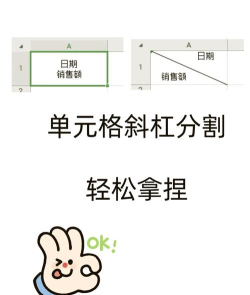
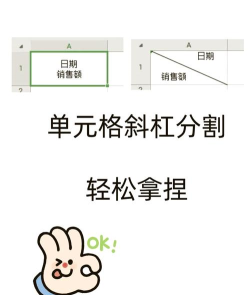
首先,打开Excel表格,选择一个空白单元格作为目标位置。为确保后续文字排版美观,建议提前调整该单元格的行高和列宽,使其具备足够的空间来容纳上下排列的文字以及斜线边框。
接着,在选定的单元格中输入需要展示的内容,例如姓名项目。为了实现上下分行显示,需将光标定位在姓名和项目之间,按下组合键。这样,原本在同一行的文字就会被强制换行,形成上下分布的效果。此时可根据实际需要,通过多次按空格键来微调姓名与项目的相对位置,使它们分别位于单元格的左上角和右下角,达到视觉上的平衡。
完成文字排版后,下一步就是添加斜线边框。选中当前已编辑好的单元格,点击鼠标右键,在弹出的菜单中选择设置单元格格式。随后会打开一个功能窗口,切换至边框选项卡。在这里可以看到各种边框样式,找到斜线图标(通常位于边框预览图的右下方),点击该斜线按钮,然后确认设置。点击确定后,一条从左下到右上的斜线便会出现在单元格中,成功实现斜线分割效果。
总结整个操作流程如下:第一步,选取合适单元格并调整大小;第二步,输入双标题内容,并利用换行符实现上下排布;第三步,通过空格调整文字位置;第四步,调出单元格格式设置窗口;第五步,进入边框选项;第六步,选择斜线样式并应用;第七步,确认操作,完成斜线表头的制作。
除了上述用于表头设计的斜线分割方法外,若希望将一个单元格内的具体内容按照某种规则拆分到多个单元格中,Excel也提供了相应的功能支持。其中,文本分列是一项非常实用的工具。用户只需选中目标单元格区域,进入数据选项卡,点击文本到列命令,根据向导提示选择分隔符号,如逗号、空格或自定义字符,即可快速将原内容按指定分隔符拆分为多列。
此外,还可以借助公式函数实现更灵活的内容拆分。例如,当某单元格包含张三 25这样的姓名与年龄组合时,可通过LEFT、RIGHT、FIND和LEN等函数配合使用,精准提取所需信息。具体公式为:提取姓名可用=LEFT(A1,FIND( ,A1)-1),提取年龄则用=RIGHT(A1,LEN(A1)-FIND( ,A1))。这些方法适用于结构化文本的自动化处理,极大提升数据整理效率。
以上便是关于Excel中实现斜线分割表头及内容拆分的完整操作说明,希望能为广大用户提供切实帮助。






















