
如下:
设备:戴尔电脑
操作系统:Windows 10
使用PPT5.0软件进行操作
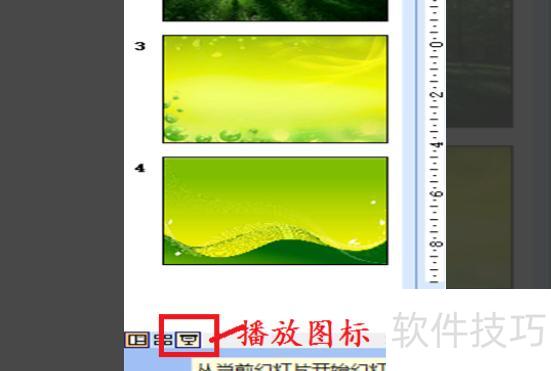
打开已制作好的PPT文件,点击左侧右下角的播放按钮,或直接按F5键,即可开始全屏播放演示文稿。
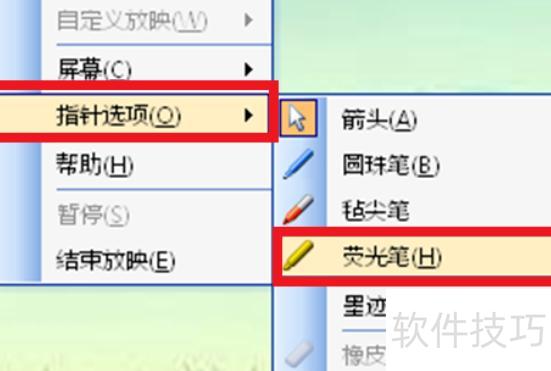
在PPT播放时,右击鼠标,选择指针选项,再选中荧光笔作为书写工具。
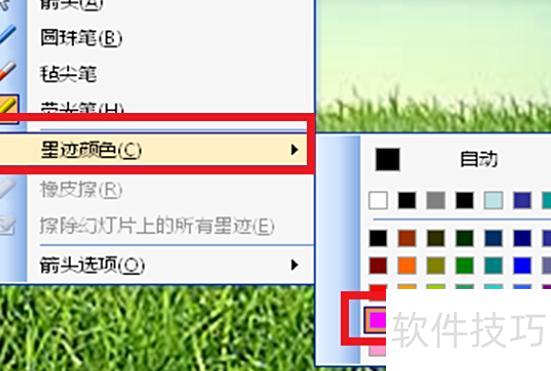
设置书写字体颜色时,在PPT播放状态下将光标移至页面,点击鼠标右键,选择指针选项,再将光标移至墨迹颜色,进入颜色选项卡选取合适色彩。通常应选择与幻灯片背景对比明显的颜色,以确保书写的文字清晰醒目,便于观众识别,提升演示效果的直观性与可读性。
4、书写功能:当光标变为竖线时,按住鼠标左键即可在PPT页面自由书写或绘图,所示。


打开PPT,删除文本框,点击左下角自选图形中的基本形状,选择矩形,在页面中绘制一个细长的矩形。
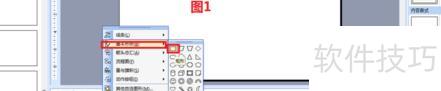
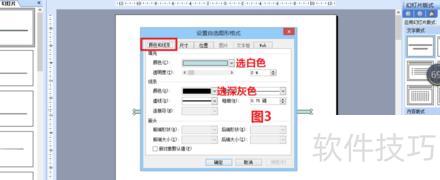
右键点击矩形,选择自选图形格式,将填充颜色设为白色,边框线条调整为深灰色。
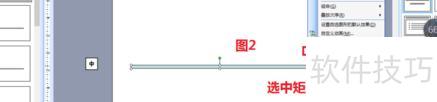
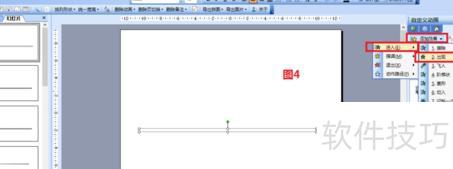
在右侧自定义动画栏中,点击添加效果,选择进入下的出现,设置开始方式为之后,并添加0.5秒延迟。
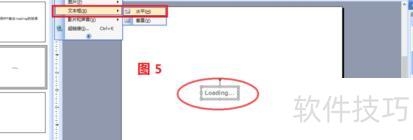
插入加载中提示标志。
在PPT中点击插入→文本框→水平,绘制文本框并输入loading…,添加省略号使效果更真实生动,增强演示时的动态感。
设置加载动画效果。
操作步骤如下:选中文本框后,在右侧自定义动画面板中点击添加效果,选择进入中的闪烁一次(若未显示,可在其他效果中查找),然后在计时选项中将开始方式设为之后,速度调整为0.06秒即可完成设置。
注意:loading动画需播放两次,需再次设置一次。重复前述步骤,动作选闪烁,速度略调快至0.09秒,重复次数设为5次即可。
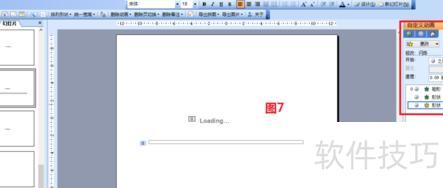
点击自选图形中的基本形状,选择矩形,在PPT中绘制四段或五段矩形。右键点击每个矩形,进入自选图形格式,将填充颜色和边框线条均设置为深灰色,完成样式统一。
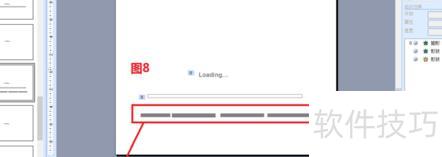
为四个矩形设置动画:同时选中后,在右侧添加效果中选择进入下的擦除,开始方式设为之后,方向为自左侧,速度依次设为慢速、非常慢、快速和非常快。
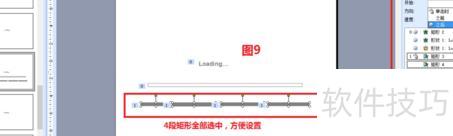
将四段矩形依次摆放至长条矩形上方,精细调整每段的长度与宽度,确保整体恰好完全覆盖原长条矩形,需格外细心与耐心操作。
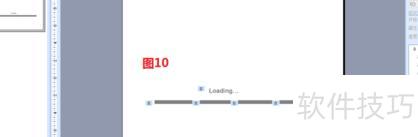
注意:加载动画会播放两次。
设置四段矩形动画时需同时选中并统一设置,仅调整各自速度即可。
建议使用空白模板,效果更真实自然。






















