
双击文件即可打开。
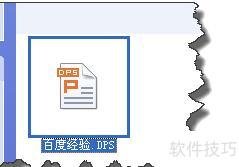
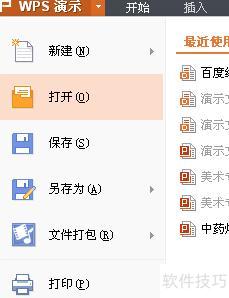
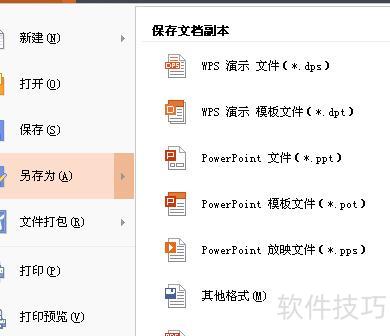
此时,DPS文件将通过WPS软件打开,点击WPS演示,在弹出菜单中选择另存为即可。
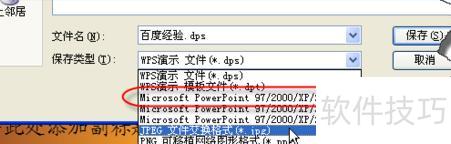
在另存为对话框中,将保存类型设为Microsoft PowerPoint 97/2000/XP/2003,选择保存路径后点击保存即可。
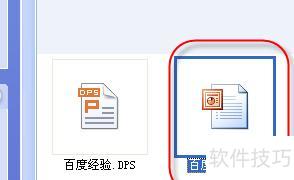
此时可看到文件已成功更改为PPT格式。
5. 除了保存对话框,还可通过菜单更改文件格式,所示,在WPS演示菜单中即可直接选择所需格式。
PDF是日常工作中常用的文件格式,便于数据传输与阅读。有时为方便使用,需将PPT文件转换为PDF格式,以确保内容清晰、易于分享和查看。
PPT如何转PDF?别担心,这里有两种简单高效的方法,操作便捷,转换效果清晰出色,轻松满足你的文档转换需求。
1、专业方法转换
启动SmallPDFer软件后,在首页直接选择PPT转PDF功能。接着点击添加文件/文件夹,将需转换的PPT文件导入;若文件数量较少,也可直接通过拖拽方式添加。确认文件无误后,点击界面右下角的开始转换按钮,软件将自动完成转换操作。整个过程简单快捷,无需复杂设置,适合批量或单个文件处理,方便高效地实现PPT到PDF的格式转换。
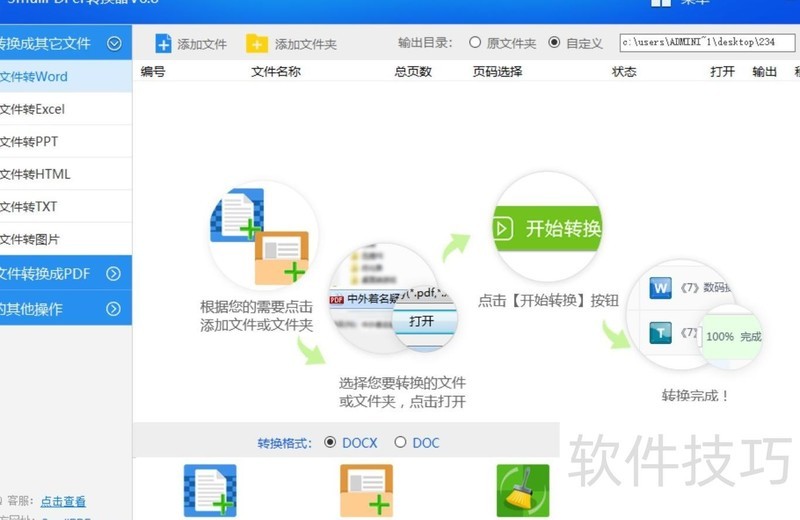
方法1
2、简单方法转换
准备好需转换的PPT文件,右键点击并选择属性,在弹出的窗口中找到文件名输入框,手动将扩展名修改为.pdf即可完成更改。
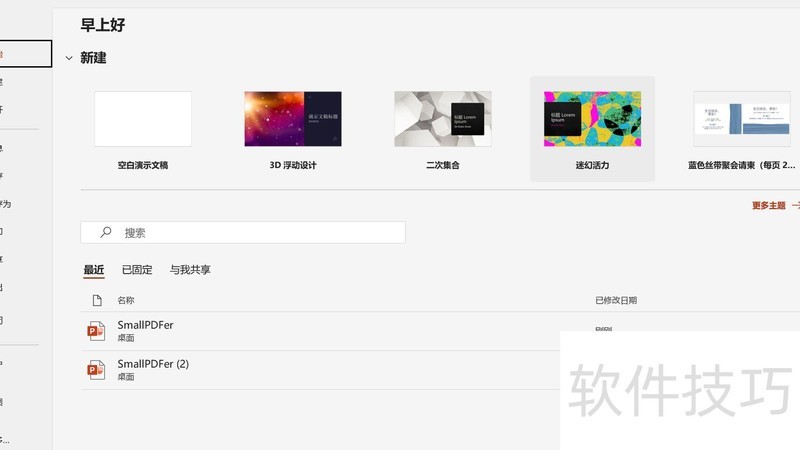
方法2
PPT是办公和学习中常用的软件之一,通过幻灯片能更清晰、直观地展示思路与观点。然而,许多新手对如何将PPT转换为PDF文件,或如何压缩文件大小并不熟悉。本期内容便针对这一问题,详细讲解PPT转PDF的操作方法以及压缩文件体积的实用技巧,帮助初学者轻松掌握相关操作,提升文件处理效率,方便存储与分享。
PPT如何转换为PDF格式?
制作完PPT文档后,点击文件菜单中的另存为选项进行保存。
随后会弹出选择保存路径的对话框
在对话框中点击文件类型,选择PDF格式,确认保存即可。
如何压缩PPT文件以减小大小?
点击菜单栏中的文件选项——文件操作
将演示文档打包成压缩文件,找到后直接点击即可。
以上就是将PPT转换为PDF并压缩文件大小的一种基础方法,操作简单易学,希望每位朋友都能快速掌握。若想进一步提升PPT制作水平,推荐学习多图手绘电影胶片滚动展示这门课程,内容实用精彩,不容错过。






















