
方法一:在B1单元格输入公式=SUM(MID(A1,{1,6,11,16,21},4)*1),实现分段提取并求和。
方法二:定义名称求和,输入公式=evalUATE(SUBSTITUTE(Sheet1!$A2,、,+))并确认,然后在B1单元格输入=求和,即可得出结果。此方法适用范围更广,灵活性更高,适用于多个类似场景,操作简便且易于复用。
方法三:通过VBA求解,打开VBE插入模块并输入相应代码。
定义函数对指定单元格区域进行求和运算
将单元格中的、替换为+后,使用求和函数进行计算。
在B1中输入=单元格求和(A1)即可得出所需结果。
本质是数字格式设置问题。
方法:
将待求和单元格设为数值格式。
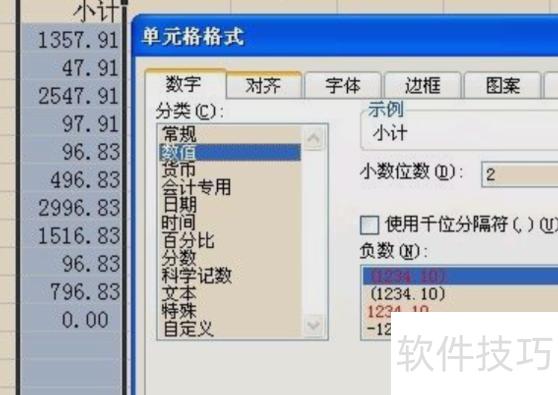
2、打开“记事本
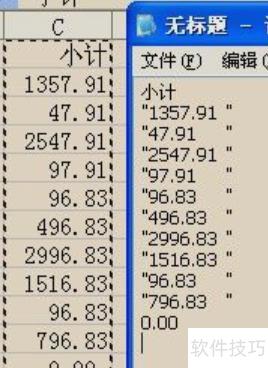
在记事本中点击编辑菜单选择替换功能
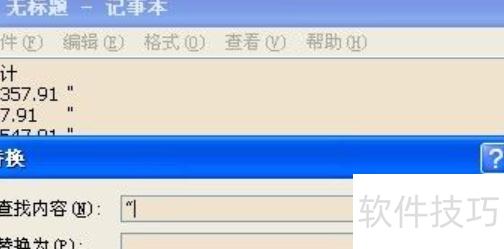
打开替换框,查找内容即为问题根源
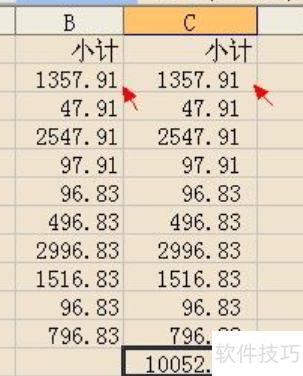
干净的数据便呈现出来
扩展资料
数据透视表是一种交互式表格,能根据其内部数据排列进行求和、计数等计算操作。
数据透视表之所以得名,是因为其布局可灵活调整,支持从多种角度分析数据。用户可随时拖动行、列和筛选字段,改变结构后,表格会即时刷新并重新计算结果。当源数据发生变化时,还可手动刷新,确保汇总信息始终与原始数据同步,极大提升了数据分析的效率与灵活性。
可将字段值横向或纵向排列,对每行或每列求和;也可作为行名或列名,在行列交叉处统计数值,并分别计算小计与总计。
例如,若需按季度分析员工销售业绩,可将员工姓名设为列标题置于数据透视表顶部,季度名称作为行标题放在左侧,再按季度统计每位员工的销售数量,并填入对应行列交叉的单元格中。
求和一列的方法:
打开Excel,选中一列数值数据。
点击求和按钮,结果将显示在数字下方。
可选择一列数字,表格下方将显示求和、平均值及计数值。
Excel是一款电子表格软件,由行和列交叉构成网格,每个网格称为一个单元格,用于存储和处理数据。
单元格可用于存放文本、数字、公式等内容。在工作与日常生活中,常会积累大量未经处理的原始数据,这些资料若缺乏系统整理与分类,便难以清晰传达其实际意义。孤立、零散的数据必须经过归纳整合,才能揭示背后的规律与信息。在Excel中,除了支持基本的加减乘除运算外,还内置了多种数据分析功能,如排序、筛选、分类汇总以及数据透视表等工具,可快速生成各类统计报表,高效提取有价值的信息,实现对数据的深度挖掘与利用。
Excel 提供了丰富的内置函数用于数据计算,如数学与三角函数、日期与时间函数、逻辑函数等。通过图表功能,可将数据直观呈现,增强表达效果与说服力。当内置工具无法满足特定需求时,可借助 VBA 编程语言进行扩展。VBA 能自定义功能,实现个性化操作,开发自动化解决方案,大幅提升工作效率与灵活性。






















