
PPT软件的应用已深入到现代工作与生活的方方面面,成为不可或缺的工具之一。无论是日常的工作汇报、产品展示,还是会议讲解、培训授课,PPT都发挥着重要作用。在制作演示文稿的过程中,为了增强视觉效果,很多人会为幻灯片添加各种动画效果。然而,由于版本兼容问题、播放设备限制或临时调整需求,有时我们并不希望这些动画在放映时出现。此时,如何快速取消PPT中的动画效果,就成为许多用户关心的问题。
要实现一键取消PPT动画效果,其实有多种方法可供选择。以下是几种常见且实用的操作方式:
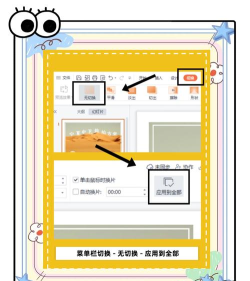
首先,可以通过设置放映模式来屏蔽动画。打开带有动画的PPT文件后,点击顶部菜单栏中的幻灯片放映选项卡,选择设置幻灯片放映。在弹出的窗口中,找到放映选项区域,勾选放映时不加动画这一项。这样一来,在全屏播放时,所有动画效果将不会被触发。如果希望整个演示文稿都不播放动画,只需在放映幻灯片部分选择全部即可。
若仅需对特定页面取消动画,也可以在该设置中指定幻灯片的范围。例如,输入需要跳过动画的页码区间,确认后这些页面在播放时便不会再显示动画效果。这种方式不会删除动画本身,只是在播放时进行屏蔽,保留了后续再次启用的可能性。
如果希望彻底清除动画内容,则需进入动画选项卡。在高级动画组中点击动画窗格,右侧将列出当前幻灯片中的所有动画条目。使用鼠标全选这些动画,右键选择删除,即可移除当前页的所有动画效果。需要注意的是,此操作仅作用于当前幻灯片,若文档包含多页动画,需逐页重复上述步骤才能完成全部清理。
此外,还有一种快捷方式:通过全选文本框中的内容(使用Ctrl+A组合键),然后直接按下删除键,可清除部分与文字关联的动画动作。对于设有动画标识的段落,可先选中其中一个标识,再按住Ctrl键逐个添加选择,最后统一删除。
还有一种简便方法是利用动画窗格全选并批量删除,但需注意,这种操作不可逆,一旦删除便无法恢复,因此建议在执行前保存原始文件备份。
至于PPT中的动作按钮,若想隐藏而非删除,可选中按钮后右键选择设置自选图形格式,将填充透明度调至100%,线条颜色设为无线条,即可实现视觉上的隐藏。
总体而言,虽然PPT不支持真正意义上的一键删除全部动画,但通过合理运用上述方法,可以高效地取消或清除动画效果,提升演示的专业性与流畅度。掌握这些技巧,无疑能为日常办公带来极大便利。






















