
如今,U盘几乎人手一个,重要文件和资料通常会被存储在U盘中以方便使用。然而,U盘文件的安全问题也随之凸显。如何防止U盘中的文件被随意复制或拷贝?以下将为大家介绍几种常见的解决方法,帮助保护U盘数据安全。
1、 U盘写保护有多种方法,下面先介绍通过Windows系统设置U盘写保护的方式。
2、 双击桌面计算机图标打开,找到U盘盘符,右键点击,在弹出菜单中选择属性选项。
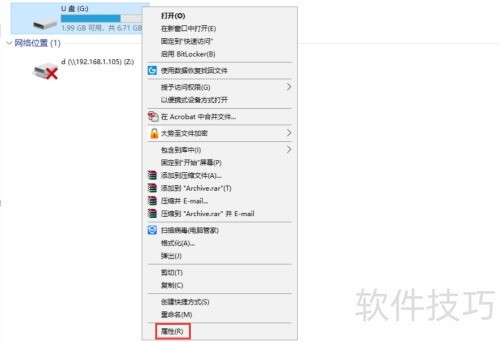
3、 打开属性窗口,上方选择安全选项,接着在安全标签中点击编辑按钮。
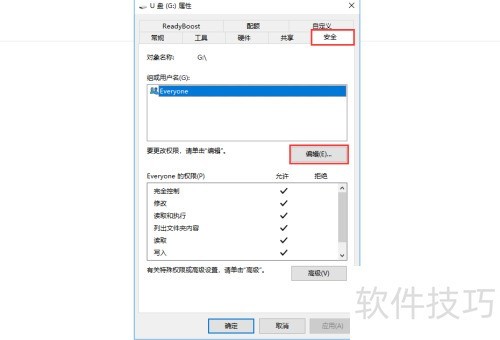
4、 打开窗口后,在用户名处选中everyone,接着于下方权限设置里仅勾选允许读取,其余权限均设为拒绝,最后确认保存即可完成设置。
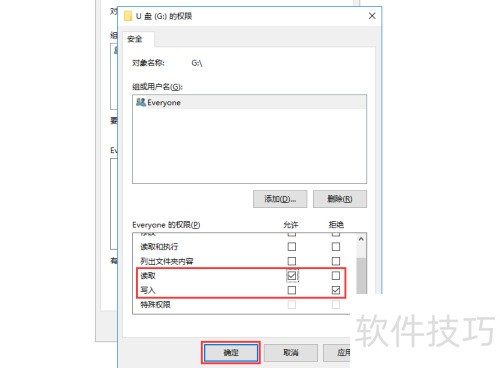
5、 以上操作可防止U盘文件被复制,下面介绍另一种写保护方法。
6、 大势至电脑文件防泄密系统可在其官网下载。下载后解压,从解压文件中找到大势至电脑文件防泄密系统V14.2.exe安装程序,双击即可开始安装。
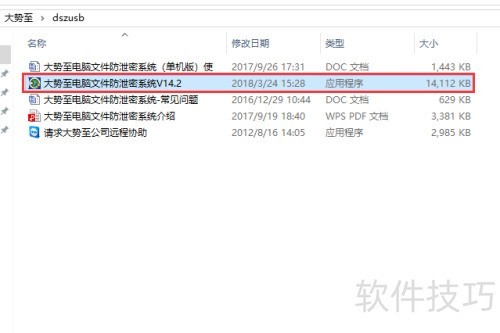
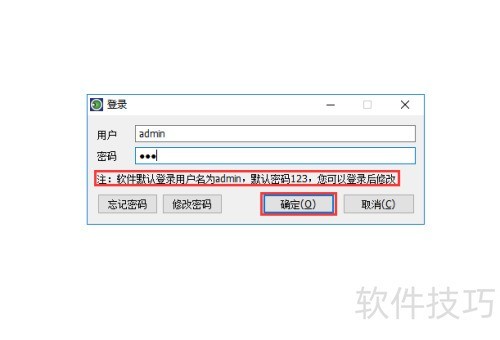
7、 安装完成后回到桌面,按Alt+F2调出登录界面,按提示输入账号密码,最后点击确定。
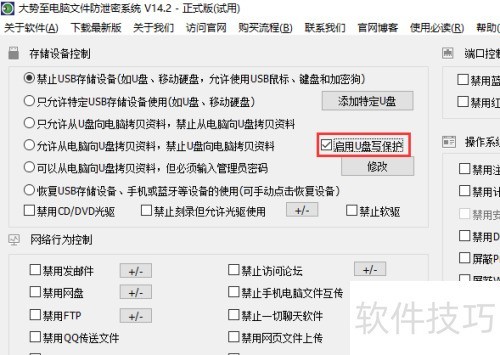
8、 在主界面中定位到存储设备控制选项,接着找到U盘写保护功能并勾选启用。
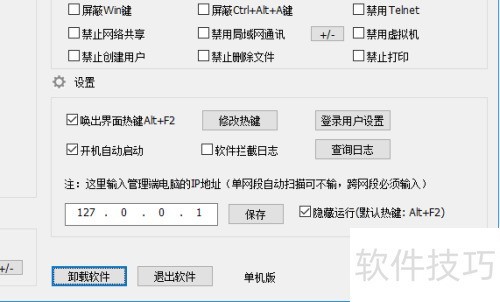
9、 设置完成后,在主界面右下角点击后台运行图标即可。
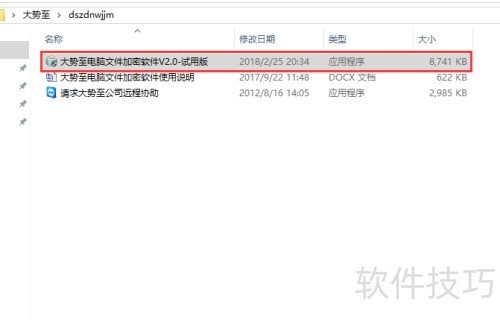
10、 从网络下载大势至电脑文件加密软件,解压后,在文件中找到大势至电脑文件加密软件V2.0-试用版.exe,双击安装即可。
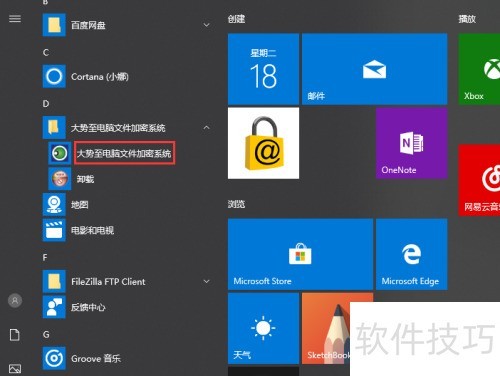
11、 安装完成后返回桌面,依次点击开始菜单中的大势至电脑文件加密系统快捷方式以打开软件。
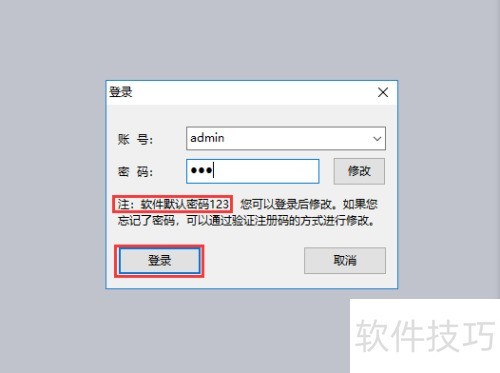
12、 在弹出的登录窗口里,按提示输入密码,随后点击登录按钮。
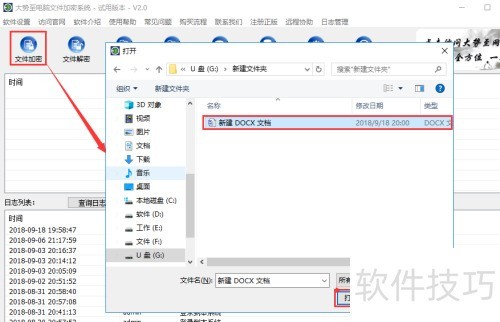
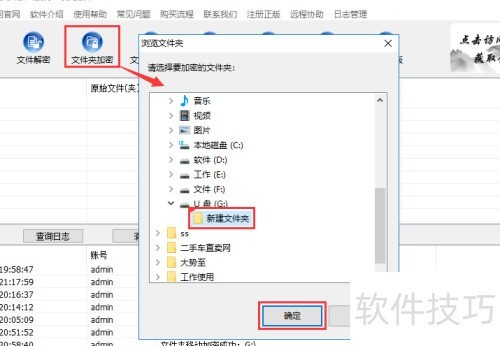
13、 在弹出的窗口中,根据需求选择文件或文件夹加密。随后,在新窗口里定位U盘中的重要文件或文件夹并选中,最后点击确定或打开完成操作。
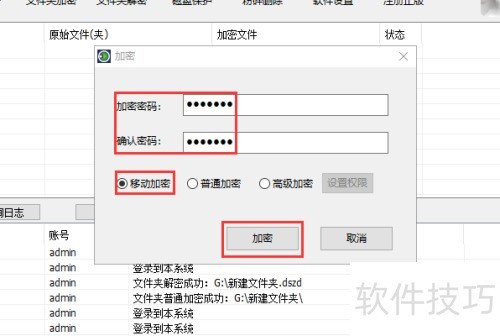
14、 在弹出窗口输入加密密码,勾选移动加密,点击加密按钮,等待加密完成即可。
15、 采用U盘文件加密是保障安全的有效方法,即使文件被复制,他人也无法获取其中内容。






















