AutoCAD2014如何新建视口

作者:yxglyl88 时间:2025-12-19 17:42:07

大家了解AutoCAD2014怎样创建视口吗?今天就由小编为大家介绍AutoCAD2014新建视口的技巧,感兴趣的朋友赶紧来看看,希望能对大家有所帮助。

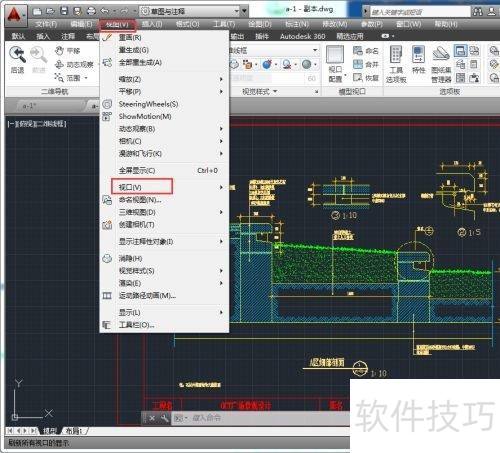
1、 首先,启动AutoCAD2014软件,切换至菜单栏的选项卡,然后在下拉列表里选择功能。
AutoCAD2014如何新建视口

2、 第二步:从弹出的级联菜单中选择命令,按照图示进行操作。

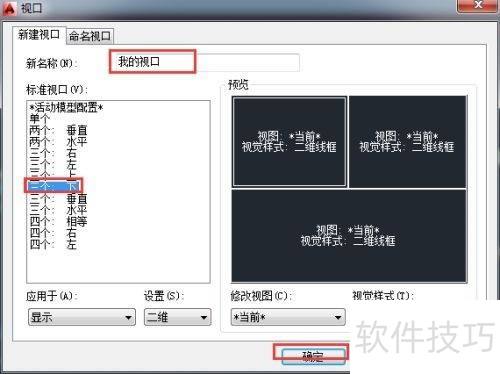
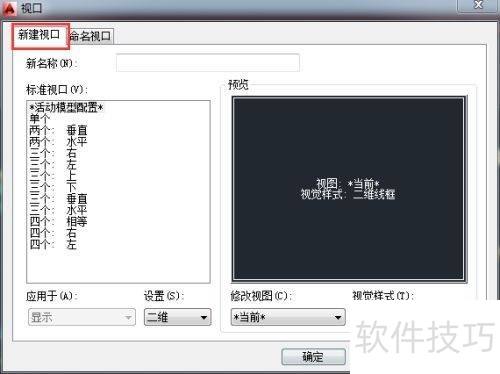
3、 第三步:弹出面板,切换至选项卡,输入名称我的视口,选择样式()。
AutoCAD2014如何新建视口AutoCAD2014如何新建视口

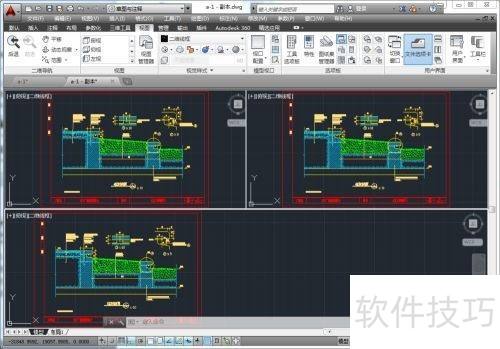
4、 第四步:点击按钮,系统会在绘图区自动按设定要求分割视口(所示)。

AutoCAD2014如何新建视口

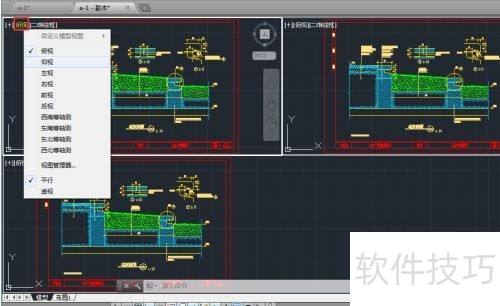
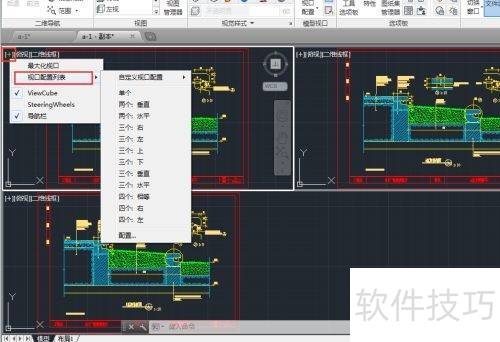
5、 第五步:点击各视口左上角的视口名称选项,从下拉列表中选择所需的视口名称以更改当前视图。点击最左侧按钮可调整视口配置列表(所示)。
AutoCAD2014如何新建视口

6、 第六步:点击中间位置,调整相应视角(参照图示)。

AutoCAD2014如何新建视口

7、 第七步:点击右边按钮,调整对应的视觉样式(参照图示)。

小编推荐
小憩最新版
小憩最新版 生活服务丨64.3MB
进货通最新手机版
进货通最新手机版 其他软件丨40.2MB
美l免费版
美l免费版 其他软件丨48.4MB
智慧兰职手机安卓版
智慧兰职手机安卓版 其他软件丨30.4MB
万盟软件2026最新
万盟软件2026最新 其他软件丨9.0MB
微信农场上线版2026
微信农场上线版2026 其他软件丨245.0MB
涂鸦板手机版
涂鸦板手机版 其他软件丨10.0MB
麦当劳免费
麦当劳免费 生活服务丨97.0MB
中考通安卓版
中考通安卓版 其他软件丨14.0MB