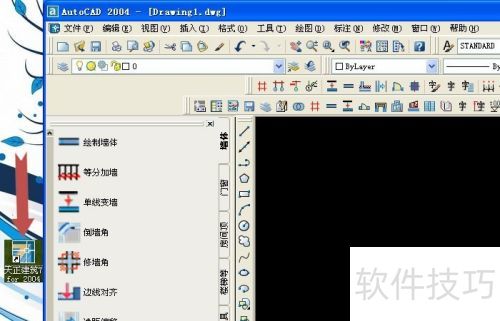
建筑设计院或相关设计单位中,土建专业在使用CAD制图时,常会用到天正建筑软件。此软件基于先进的建筑对象理念,可满足建筑施工图的设计需求。下面介绍天正建筑7.5的安装教程,该版本兼容Auto CAD2000、2002及2004等,本文以CAD2004为例。按照以下步骤操作,您便可掌握天正建筑7.5的安装方法。
1、 在安装包文件夹里,双击左键启动安装程序。
2、 打开安装包文件夹,定位到安装程序后,双击autorun自动运行文件,天正建筑7.5软件将显示安装界面,所示。
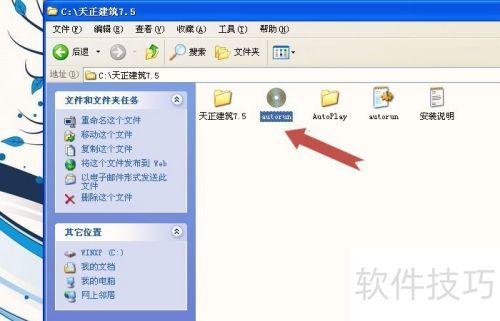
3、 在安装界面(天正建筑7.5软件)中,选中选项,然后启动安装程序。
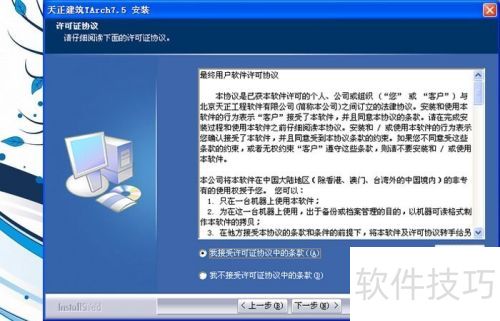
4、 弹出天正建筑7.5软件安装界面后,选择选项,然后单击以开始安装过程,所示。

5、 同意协议后,左键点击继续操作。
6、 弹出安装向导窗口后,会显示天正建筑7.5的软件说明。接受协议后,点击,所示。
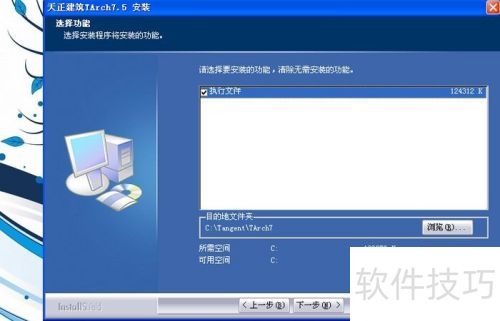
7、 请选择天正建筑7.5软件的安装路径。
8、 弹出的下一步窗口中,会显示天正建筑7.5软件的默认安装路径。您可以选择修改安装位置,或保留默认设置,随后点击按钮,所示。
9、 请选择要安装程序的文件夹。
10、 在弹出的下一步窗口中,你会看到天正建筑7.5软件默认的程序文件夹路径。你可以选择修改路径或保留默认位置,随后点击按钮,所示。
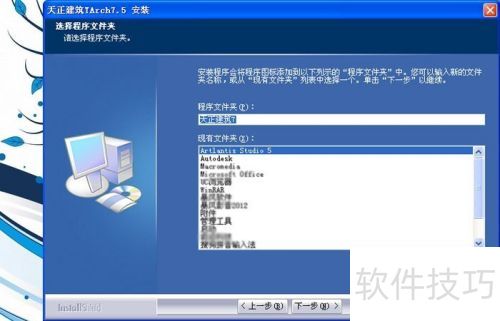
11、 请稍候,正在安装程序。
12、 随后,安装向导将自动运行,把所需文件装到指定路径,通常几分钟即可完成,。
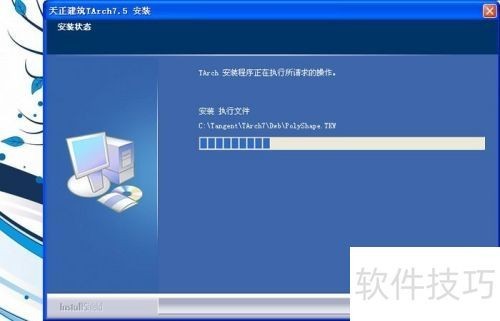
13、 单击鼠标左键的完成选项,之后重启计算机。
14、 安装完成后,系统会提示安装成功,请左键点击,然后重启计算机,所示。
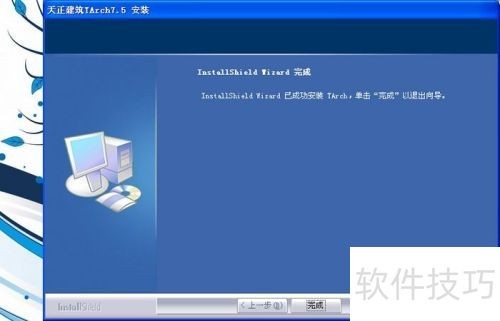
15、 重启电脑后,双击桌面天正建筑7.5程序图标,启动软件。
16、 重启电脑后,在桌面双击天正建筑7.5程序启动软件。由于天正建筑会调用计算机内安装的CAD程序(本机安装的是AutoCAD 2004),软件会自动开启CAD 2004,同时将天正建筑的相关菜单与界面加载到CAD中。完成这一步,说明天正建筑7.5已成功安装。用户只需按照教程操作,即可顺利安装该软件。