
在使用PowerPoint制作演示文稿时,为防止因意外情况导致内容丢失,设置自动保存功能十分必要。以下是针对PowerPoint 2016版本的操作步骤。
首先,在计算机桌面上找到PowerPoint 2016的程序图标,双击鼠标左键启动该软件。进入主界面后,点击空白文档选项,即可创建一个新的空白PPT文件,示所示。
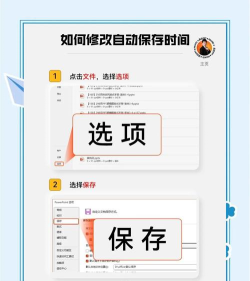
新文档打开后,点击界面左上角的文件菜单,进入后台操作视图。此时会弹出一个功能列表,从中选择选项命令,示所示。
点击选项后,系统将弹出PowerPoint选项对话框。在此窗口中,于左侧功能栏中选择保存选项卡,进入相关设置页面。
切换至保存选项卡后,查看右侧窗格中的保存演示文稿区域。在此处可以找到保存自动恢复信息时间间隔这一设置项。默认情况下,该时间通常为10分钟。用户可根据实际需要,将其修改为更短的时间,例如每3分钟或每5分钟自动保存一次。完成修改后,点击窗口下方的确定按钮,保存设置即可生效。
通过上述操作,即可实现PPT文档的定时自动备份功能,有效降低数据丢失风险。值得注意的是,早期版本如PowerPoint 2007同样支持此类设置。操作方式类似:打开软件后,点击左上角的按钮,选择,再进入选项卡进行时间调整。
此外,若用户希望关闭自动保存功能,只需取消勾选保存自动恢复信息时间间隔前的复选框,系统将不再执行自动保存。此功能适用于不同版本的PowerPoint,操作逻辑基本一致,便于用户根据使用习惯灵活设定。






















