
当表格中的内容较多时,若采用默认的列宽和行高,整体布局往往会显得过于宽松,影响视觉效果和阅读体验。因此,合理调整列宽与行高显得尤为重要。通过适当的设置,可以让表格更加紧凑、美观且易于查看。

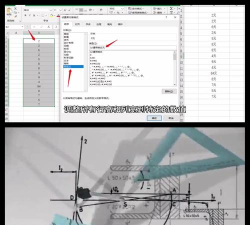
首先,我们可以对列宽进行调整。选中需要修改的列标后,点击鼠标右键,在弹出的快捷菜单中选择列宽选项。随后会弹出一个设置框,只需在其中输入具体的数值即可完成调整。如果不确定合适的宽度,可以先尝试拖动预览,观察效果后再输入确切数字。在拖动调整的过程中,Excel通常会在上方实时显示当前的列宽数值,便于我们掌握具体尺寸。值得注意的是,只有被选中的列会发生变化,未选中的部分将保持原样。
行高的调整方式与列宽类似。选中目标行左侧的行号,右键点击后选择行高,在弹出的对话框中输入所需数值即可。若调整后效果不理想,可随时重新设置,直到达到满意的显示效果为止。
此外,还有几种常用的操作方法可供选择:
第一,通过菜单栏操作。选中列标后,依次点击→→,在对话框中输入数值,数值越大,列越宽。
第二,使用右键快捷菜单。选中列标后右击,直接选择列宽进行设置。
第三,鼠标拖动法。将光标置于两列列标之间,按住左键左右移动,可手动调节宽度。
第四,双击自动适配。将鼠标移到列标之间的分隔线上,双击即可让Excel根据单元格内容自动调整至合适宽度,既快捷又实用。






















