
最近有不少朋友询问如何删除Excel表格中的多余空白行,以及如何将整个表格清空。本文将针对这一问题进行详细说明,希望能为有需要的用户提供帮助。
首先,我们来看如何快速删除表格中多余的空白行。以Excel 2010为例,先创建一个表格并录入相关数据。在实际操作中,常常会因为复制粘贴或数据导入等原因,导致表格中出现大量空白行,影响整体美观和数据处理效率。

具体操作步骤如下:首先选中需要处理的列数据区域。接着,在开始选项卡中找到查找与选择功能组,点击查找图标下方的下拉按钮,选择定位条件。在弹出的定位条件窗口中,勾选空值选项,然后点击确定。此时,所有空白单元格所在的行都会被自动选中。随后再次回到开始选项卡,点击删除按钮,并选择删除工作表行。这样,所有被选中的空白行就会被彻底移除。返回表格查看,即可发现冗余的空白行已全部清除,表格结构更加整洁。
除了删除空白行,有时我们也需要将整个表格内容清空,恢复为初始状态。以下是几种常用方法:
方法一:清除内容
选中目标单元格、整行或整列,右键点击选择清除内容或使用删除功能中的清除内容选项,即可保留格式仅删除数据。

方法二:清除格式与内容
同样选中区域后,通过右键菜单进入设置单元格格式,在清除选项中选择清除所有或清除格式,可同时去除内容与样式,使单元格完全还原。
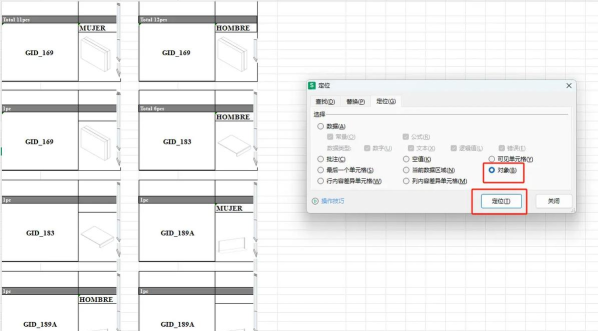
方法三:新建空白工作表
若希望获得一个全新的空白表格,可在Excel中点击插入选项卡,选择工作表,系统将自动生成一个新的空白工作表,方便用户重新开始编辑。
通过以上操作,可以高效管理Excel表格中的冗余内容,提升数据处理效率。






















