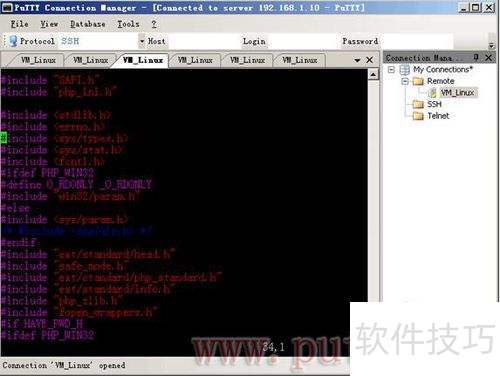
PuTTY Connection Manager是一款很棒的PuTTY增强工具。它以PuTTY为内核,在保留PuTTY强大功能的基础上,增添了许多实用功能。借助它,能够实现PuTTY自动登录、多标签以及多级会话目录树存储等功能。
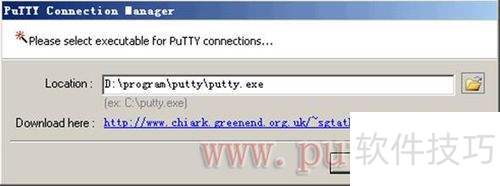
1、 puttyCM首次启动时,会提示指定putty.exe的路径,从而实现自动启动来管理PuTTY。要注意,指定的putty.exe最好为官方原版,汉化版除外,修改版不可取。接下来我会阐述为何最好不使用修改版。
2、 puttyCM能直接采用PuTTY的会话设置来连接,也可在自身连接库管理连接。建议用puttyCM自己的连接库管理连接,其不但支持树形目录管理,很便捷,而且还支持自动登录等高级功能。
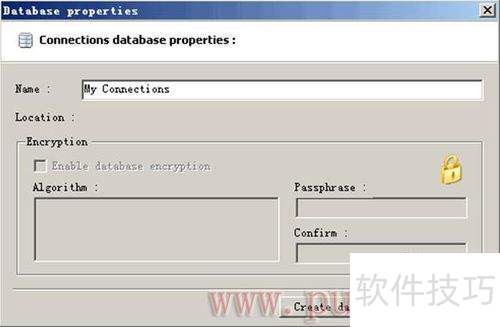
3、 用puttyCM管理自己的连接库很容易,第一步要创建库。点击菜单里的File -> New -> Database,在弹出窗口输入库名,然后点击Create Database即可。
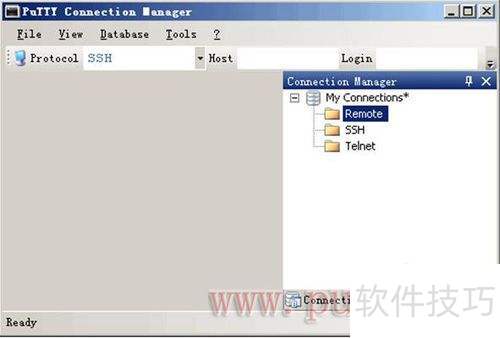
4、 在主界面右侧就能看到创建好的连接库了,它默认会创建SSH和Telnet这两个目录。我们既可以直接使用这两个目录,也能自行添加目录。添加目录的操作很容易,在库名(My Connections)或者目录名处右键点击New -> Folder,然后输入想要的文件夹名称就行。
5、 大家或许会留意到库名右侧有个星号*,这意味着你的连接库有未保存的数据。想想看,我们刚创建库还没保存。现在就来保存一下,点击菜单里的File -> Save Database,然后选择保存的路径就行,此时星号*便会消失。
6、 接下来我们添加一个连接,在相应的目录名上右击,选择New -> Connection(也可通过New -> Connection Wizard以向导方式添加)。随后会弹出连接配置窗口,其中有三个选项卡需要我们逐一配置,即Connection(连接)Login Macro(登录宏)以及PuTTY Session(PuTTY会话)。下面我就分别讲讲这三类选项的配置。
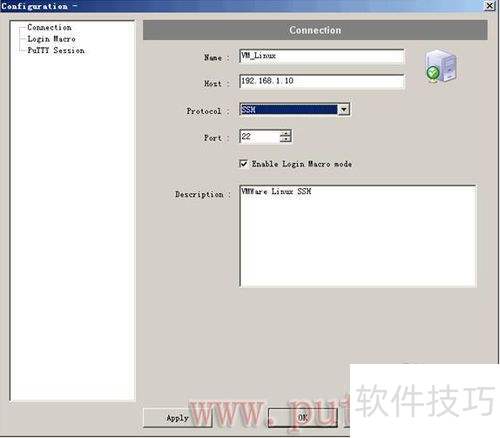
7、 首先是关于Connection(连接)的配置:
8、 很简单,只要分别填入Name(连接名)、Host(服务器地址)、Protocol(协议)、Port(端口)、Enable Login Macro Mode(是否启用登录宏模式)以及Description(连接描述)就行。是否勾选启用登录宏模式这个选项,要根据大家自身的需求来决定,只有勾选了这个选项,第二个选项卡(Login Macro)中的选项才能够修改。
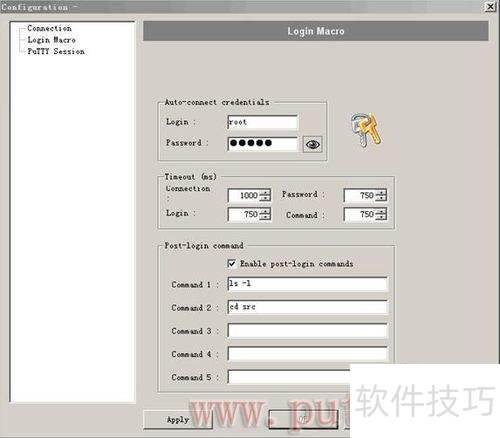
9、 下面进行Login Macro(登录宏)的配置:
10、 这里可配置自动登录,以及登录后需自动执行的命令等。
11、 配置选项从上到下依次为:
12、 自动登录设定:Auto - connect credentials。
13、 设定延迟时间。
14、 其实puttyCM的自动登录以及登录后自动执行命令是通过模拟键盘输入的方法来操作的,所以合理设置延迟时间相当关键。要是服务器连接速度快,那各个延迟时间就能设置得短些;要是服务器连接速度慢,就得把延迟时间设置得长些,这样才能确保puttyCM自动输入数据时,服务器正处于等待输入的状态,不然就可能出现所答非所问的状况。
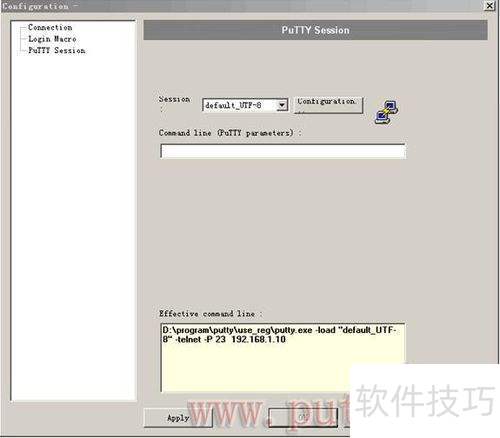
15、 最后是PuTTY会话的配置:
16、 仅有两个需配置的选项。
17、 首先是Session(采用PuTTY的会话设置)。puttyCM实际上仍在使用PuTTY,并且puttyCM只能自定义少数几个PuTTY的设置,绝大多数还是要运用PuTTY自身的会话设置。因此,必须选择一个有效的PuTTY会话设置。puttyCM会读取所有PuTTY的会话设置以供选择(所以最好使用原版PuTTY,要是修改版的话,puttyCM可能无法读取会话设置)。
18、 第二个是PuTTY的其他命令行启动附加参数,若无需附加则留空。
19、 连接配置好后,可点击OK来完成连接添加。别忘记保存连接库。向导方式添加类似,不再单独阐述。
20、 这时,我们双击一个连接,puttyCM便会自动开启一个PuTTY,完成自动登录等操作,还将PuTTY窗口集成到自身窗口内成为一个标签。
21、 另外,在菜单里的Tools(工具)->Options(选项)->Hotkeys(热键)处能够配置快捷键,其支持快捷键切换标签,很方便。