
Excel求差公式的输入步骤如下所示:
操作环境:联想v340电脑,Windows 10操作系统,Excel版本为11.1.0.11830。
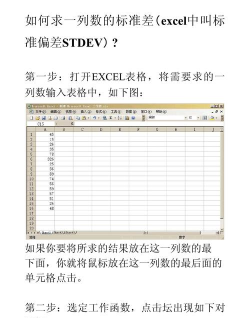
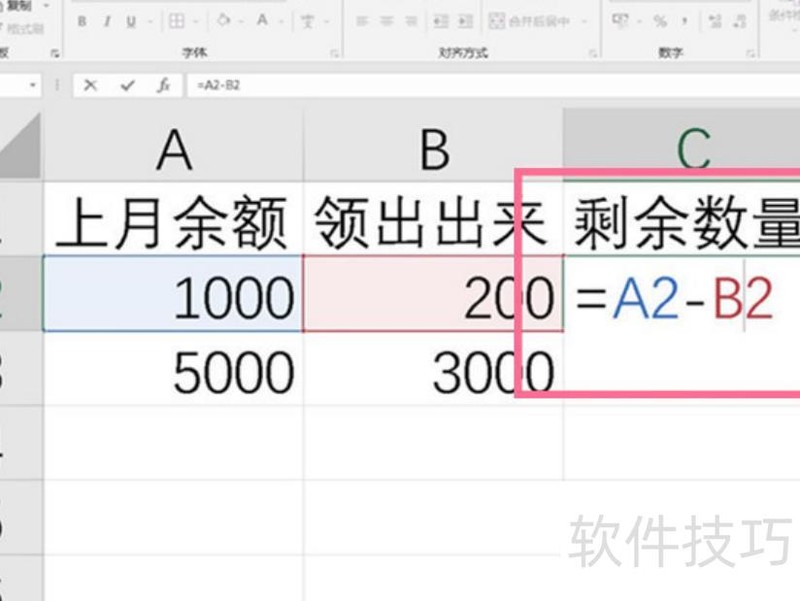
在Excel中打开表格,将鼠标移至需计算差值的单元格内。

在单元格中输入公式=A2-B2,按回车键即可得出差值。
Excel求和公式输入方法详解
在Excel界面中,点击顶部的公式选项,打开后选择自动求和。用鼠标框选需要求和的数字区域,确认选择后按下回车键,系统将自动计算所选数值的总和并显示结果。
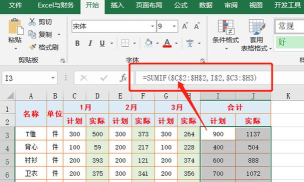
在Excel工作表中,先任意选中一个空白单元格,然后点击顶部的公式选项卡。在公式功能区中,选择插入函数,系统将弹出函数插入窗口。在该窗口的搜索框内输入求和,点击转到按钮。随后在下方的函数列表中找到并选择SUM函数,点击确定关闭函数参数窗口。接下来,用鼠标拖动选择需要求和的数据区域,确认选区无误后,再次点击确定,即可完成求和操作,结果将显示在最初选定的单元格中。
Excel中求差的函数公式为:
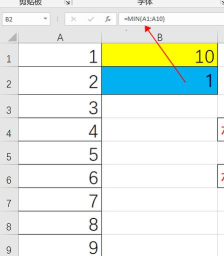
在Excel中没有专门用于求差值的函数。只需打开工作表,在目标单元格(如F7)输入=D7-E7,然后按下回车键,即可得出两数之差,操作简单快捷,适用于各类数值相减计算。

函数术语
参数可以是数字、文本、逻辑值(如True或False)、数组、错误值(如N/A)或单元格引用等,必须确保所提供的参数能够生成有效的计算结果。参数还可以包括常量、公式,甚至是嵌套的其他函数,以及数组和单元格区域引用。数组是一种特殊的结构,用于通过单一公式实现多个计算结果,或对按行和列排列的数据组进行统一运算。在Excel中,数组分为两种类型:区域数组和常量数组。区域数组指一个矩形的单元格范围,其中所有单元格均使用相同的公式;常量数组则是将一组固定的数值直接作为公式的输入参数,无需依赖单元格中的数据。






















