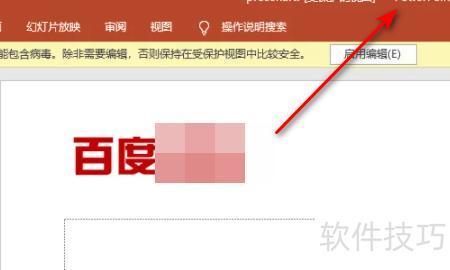
Word文档可转换为PPT演示文稿。
将Word转为PPT的方法:打开Word文档,点击左上角倒三角图标,选择其他命令。进入Word选项界面后,点击快速访问工具栏,在左侧下拉菜单中将常用命令更改为不在功能区中的命令,即可进行后续操作。
向下滚动进度条,找到发送到Microsoft PowerPoint选项,点击添加按钮将其加入右侧工具栏。随后对Word文档中的标题进行层级划分,进入视图菜单选择大纲模式,将主标题设为1级,正文内容设为2级。完成设置后,点击左上角的转换图标,即可迅速将文档转换为PPT格式。

若觉得手动设置大纲繁琐,尤其处理大量文件时,不妨尝试以下自动转换方法,省时省力,提高效率。
打开迅捷PDF转换器,选择PDF转换其他中的文件转PPT功能,将多个Word文档批量拖入窗口,点击开始转换,约10秒即可完成Word到PPT的批量转换,操作简便快捷,高效实现格式转换。
若Word文档含大量图片且文字嵌于图中,转换时请勾选「OCR文字识别」功能,启用后即可成功提取图片中的文字内容。

用Word制作PPT演示文稿的方法如下:
工具与环境:飞利浦243V7Q显示器,Windows 7系统,Word 2016软件。
1、点击文件
打开Word,点击左上角的文件选项。
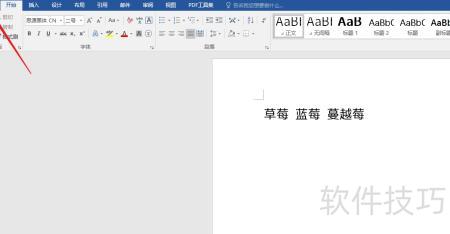
2、点击选项
点击左侧的按钮。
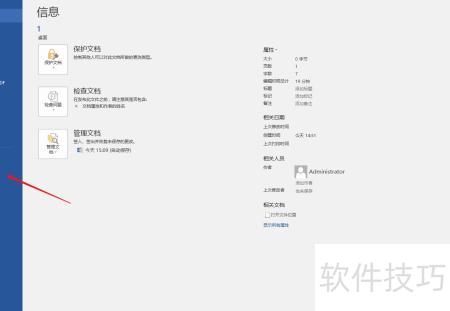
点击工具栏中的快速访问按钮
弹出Word选项窗口,选择左侧的。
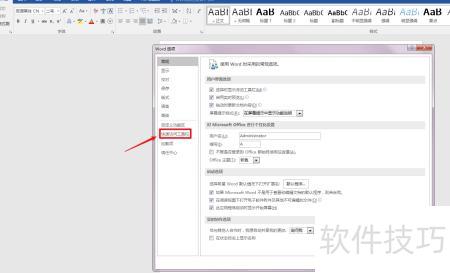
点击未显示在功能区的命令选项
选择命令,点击不在功能区的命令
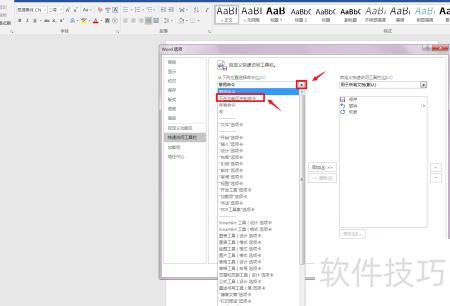
点击将内容发送至PPT
点击左侧按钮。
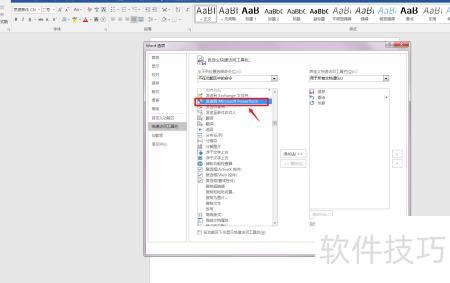
6、点击添加
点击中间的按钮。
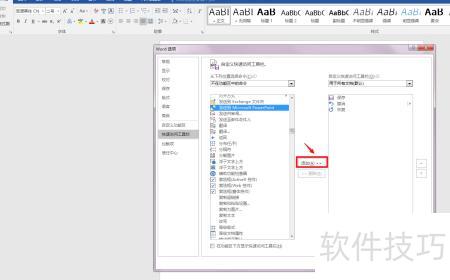
7、点击确定
点击右下角按钮。
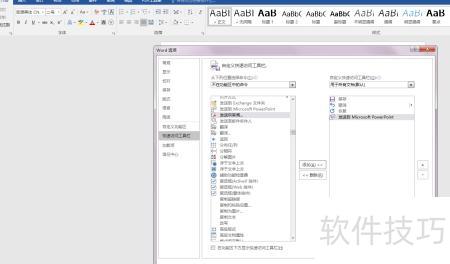
点击图标将内容发送至PPT
点击左上角发送到PPT图标即可。
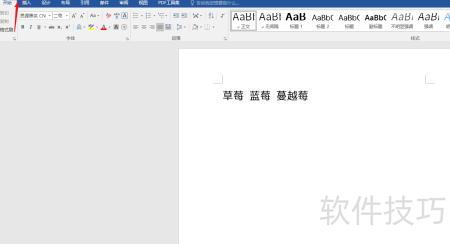
9、操作完成
Word已成功生成PPT演示文稿。
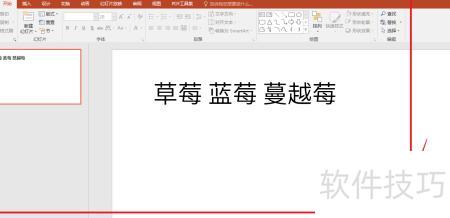
分享将Word文档转换为PPT的操作方法,步骤如下。
设备:戴尔电脑
系统:win8
软件:Word 2015版本
打开电脑中的Word文档,点击选项按钮。
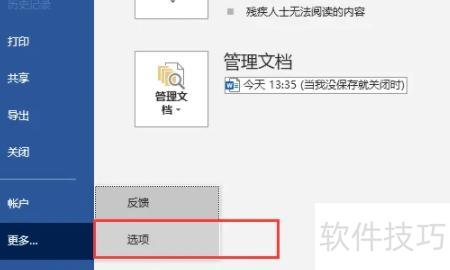
此时将弹出Word选项窗口,选择自定义功能区,点击不在功能区中的命令。
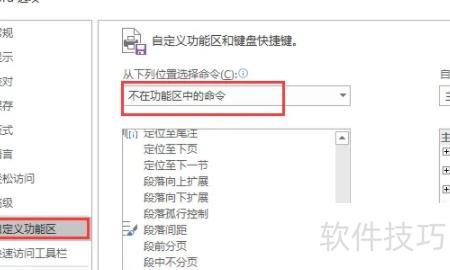
在自定义功能区中,选择开始选项卡,点击新建组,为其添加一个新的分组。
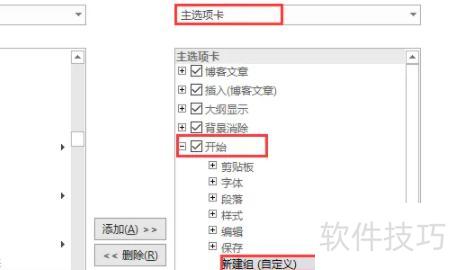
找到发送到Microsoft PowerPoint选项,点击添加按钮,将其加入新建的组中。
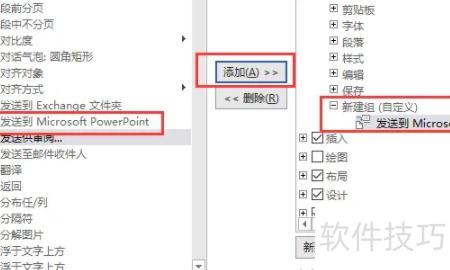
添加完成后,返回Word文档,在开始选项卡中即可看到发送到Microsoft PowerPoint的选项。
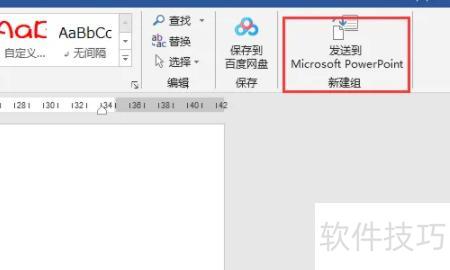
点击发送到Microsoft PowerPoint后,Word内容将被导入PPT,并自动启动PowerPoint程序,显示转换后的演示文稿界面,方便用户继续编辑和调整幻灯片内容。