打开需取消页脚的幻灯片文件。
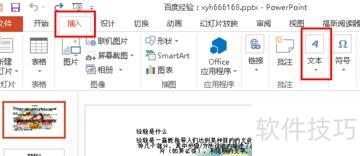
点击菜单栏插入,打开工具栏后选择其中的文本选项,所示。
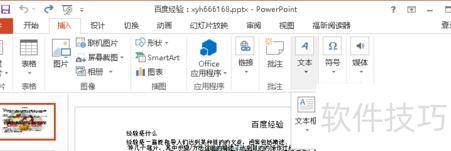
点击文本后,展开所有子工具,所示,从中选择页眉和页脚即可。
点击页眉页脚工具,弹出设置对话框,所示。
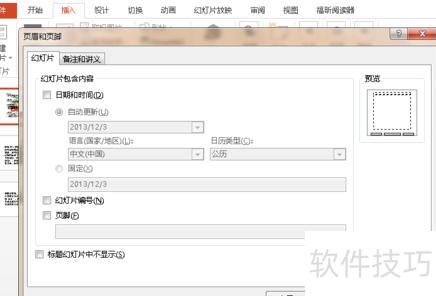
点击顶部备注和讲义进入设置页面,滚动至底部即可找到页眉与页脚的配置选项。
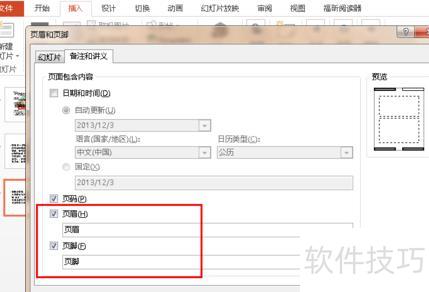
在左下方取消勾选页眉和页脚,再点击右下方全部应用按钮,即可移除幻灯片中的页眉与页脚内容。
据网络经验网,删除PPT右上角日期的步骤如下:
在PPT界面顶部点击视图按钮,进入视图功能区域。
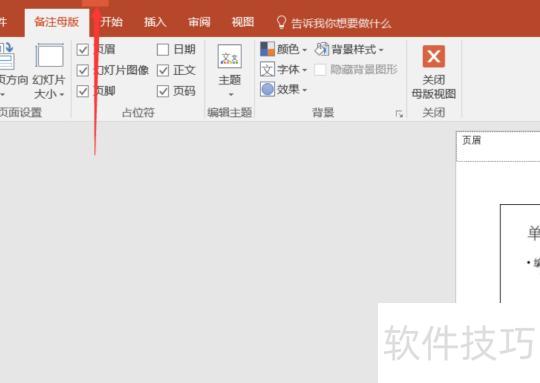
在视图功能区点击备注母版选项,进入相应编辑界面。
取消勾选日期选项,即可移除界面右上角显示的日期信息。
PPT是微软公司开发的一款图形演示软件,全称为PowerPoint,中文常称为幻灯片或演示文稿。它主要用于展示作者想要传达的核心信息,如关键词、图表、图片和动画等内容。从字面理解,PowerPoint也可解读为有力的要点,正契合其突出重点的功能定位。在职场环境中,PPT是一种极为重要的沟通工具,尤其受到中高层管理者的广泛使用。他们不仅需要向上级汇报工作进展,还需向下级传达战略思路与任务安排。为了在有限时间内清晰、高效地传递信息,PPT以其直观、条理分明的特点成为首选表达方式。因此,出色的PPT制作能力被视为现代职场中的关键技能之一,直接影响沟通效率与专业形象。掌握PPT的逻辑架构与视觉呈现技巧,有助于提升表达力与影响力。
PPT打印时取消日期显示的方法
使用设备:戴尔笔记本电脑
操作系统:Windows 10
操作流程:PPT 2.91
先创建PPT模板,若需在打印时右上角显示日期,应在模板中预先设置该格式。
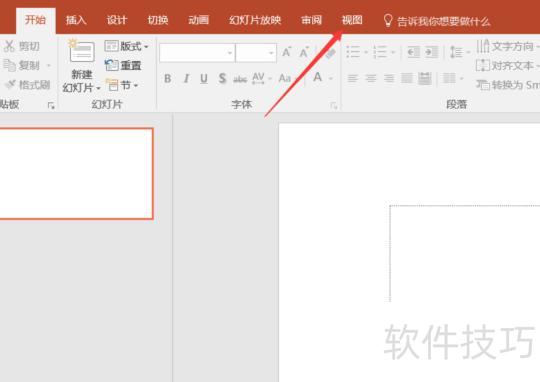
点击右上角视图,进入相应界面进行设置操作。
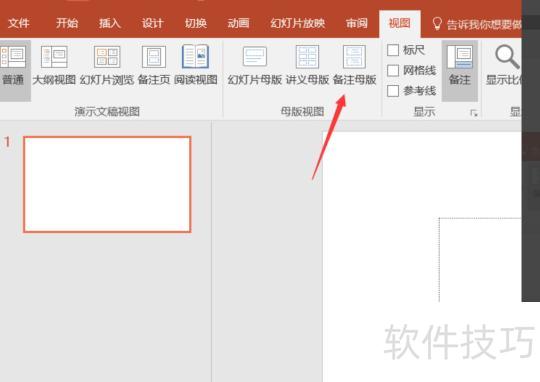
进入视图,找到备注母版并将其移除。
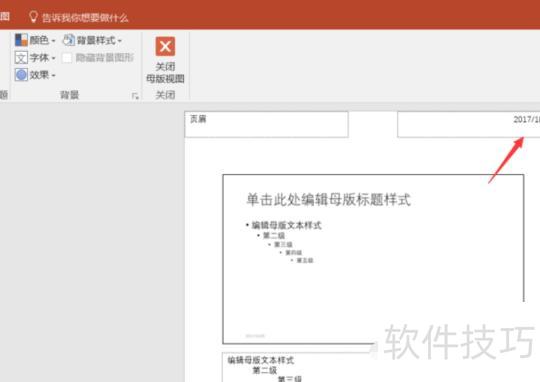
进入母版,删除日期。
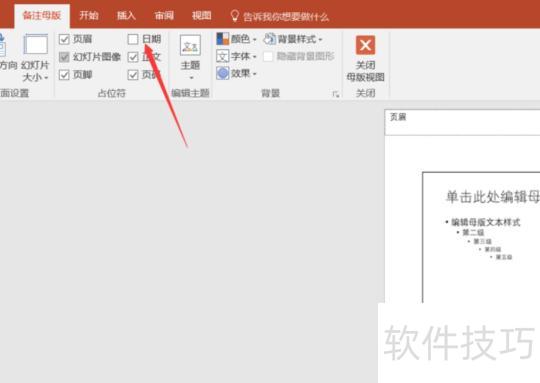
取消左上角日期勾选,日期随即消失。
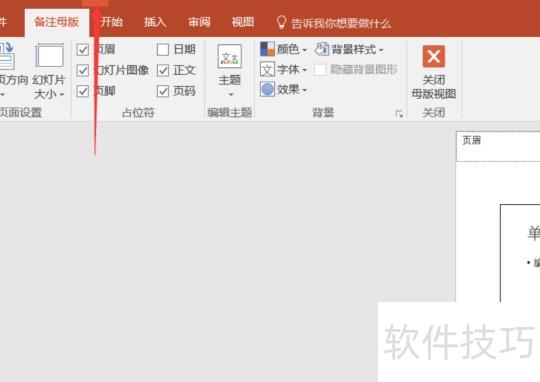
点击左上角保存,退出母版后选择打印,即可得到无日期的打印结果。