
新手PPT制作入门教程
创建新的PPT文件
安装完Office PowerPoint软件后,即可启动程序创建PPT文件。打开方式有多种,例如点击开始菜单,依次选择所有程序→Microsoft Office→Microsoft PowerPoint 2010,程序启动后会自动在桌面上生成一个新的空白演示文稿文件,用户可立即开始编辑内容,方便快捷地进行幻灯片制作与设计。
二、制作步骤
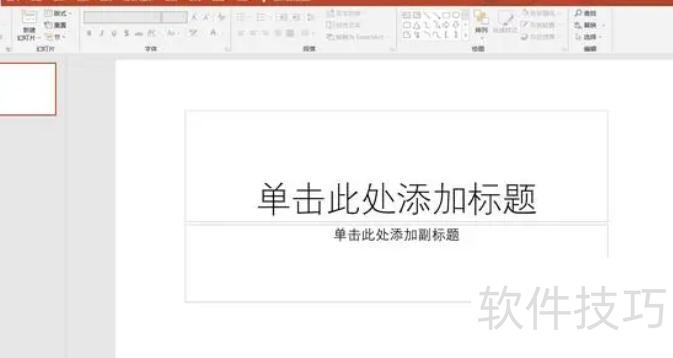
启动PowerPoint,新建一张空白幻灯片;在左上方点击版式按钮,选择喜爱的布局样式;在幻灯片中输入预先准备好的文字内容。每张幻灯片可插入多个对象,如同舞台上的演员,各元素协同展示,共同构成完整表现,让信息呈现更生动有序,提升演示效果与视觉体验。
PPT可插入多种对象,如文字、图片、剪贴画、自选图形、艺术字、组织结构图、视频、音频、图表和表格等。当幻灯片数量不足时,需添加新幻灯片。插入方式共有四种,操作灵活便捷,满足不同演示需求,提升制作效率与展示效果。
方法一:先选中某张幻灯片,再点击菜单中的新建幻灯片,即可在其后插入一张新幻灯片。
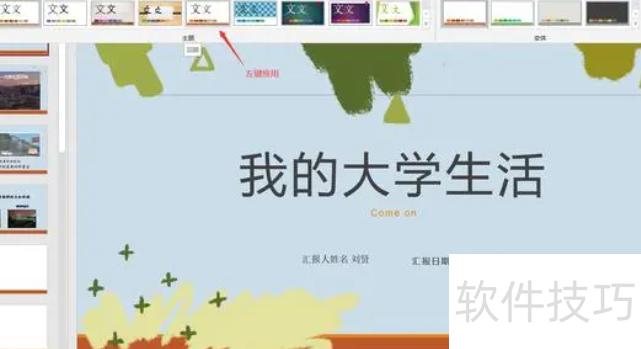
方法二:先选中某张幻灯片,按下回车键,即可在其后插入一张新幻灯片。在PPT左上角点击设计,会显示多种主题样式,选择喜欢的样式,单击鼠标左键即可应用到当前幻灯片。
新手制作PPT的步骤如下
需备电脑及PPT软件,学习资料与教程,视觉素材,图表工具,提升设计能力,并通过练习不断实践。
别再手动设计目录页了,缺乏新意。输入文本后选中文本框,点击段落区最后一个图标,挑选喜欢的排版样式,即可一键自动生成美观的目录页,操作快捷又富有创意。
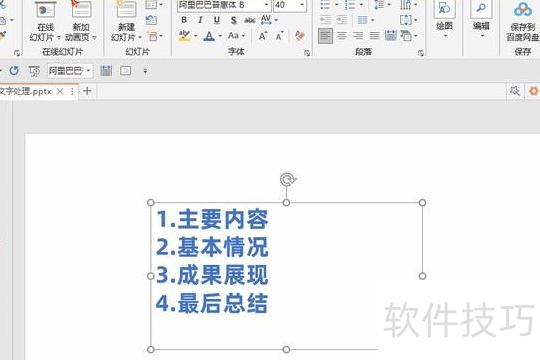
新建文本框并输入内容后,点击开始菜单中的转换为SmartArt图形,选取合适的样式模板,即可迅速完成文字排版,有效提升PPT的整体视觉效果与质感。
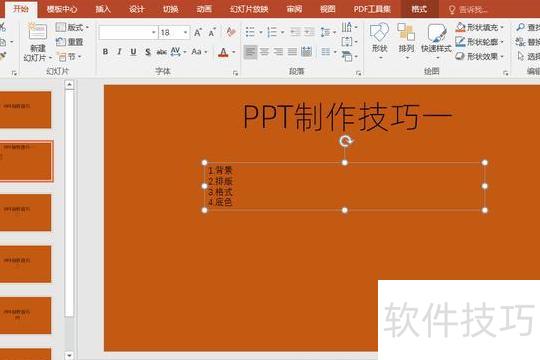
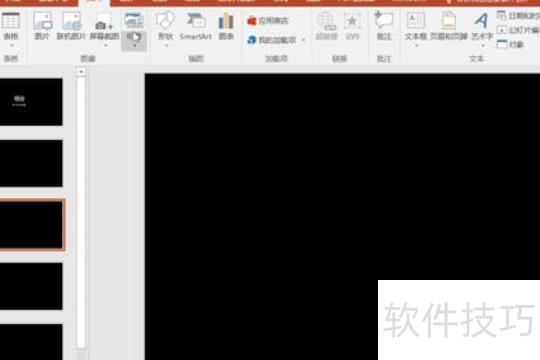
3、创建电子相册:制作PPT时若需插入大量图片,可采用批量导入方式快速生成电子相册。操作步骤为:点击插入→相册→框选多张图片→确认即可完成。
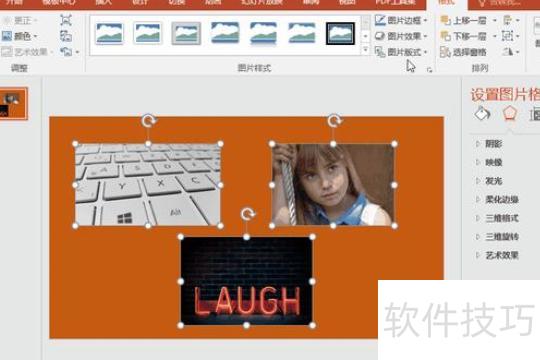
4、图片自动排版:在PPT中插入多张图片后,无需逐张手动调整。只需全选图片,进入图片工具栏,点击格式→图片版式,选择合适的模板,系统将自动完成整齐排版,省时又高效。
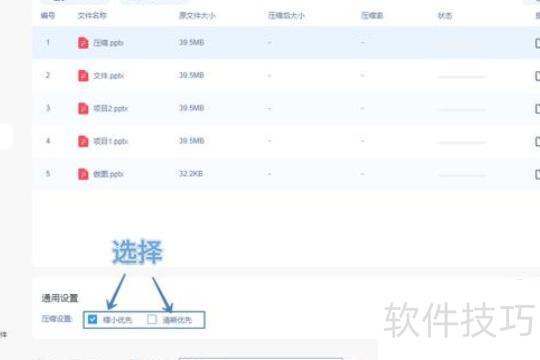
5、压缩PPT文件:发送PPT时若文件过大导致传输慢,可使用迅捷压缩软件,选择PPT压缩功能,批量上传后设定压缩模式,一键完成批量压缩,有效减小体积,提升传输效率。
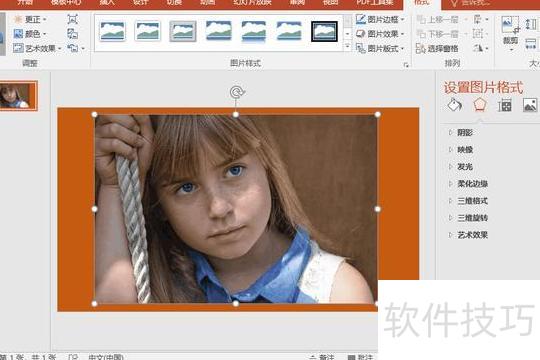
PPT具备智能抠图功能,进入图片工具选择删除背景,标记需去除的区域,确认后点击保留更改,背景即可透明化,方便替换为任意颜色或添加新背景,操作简便,适合快速实现图像合成与美化,提升演示文稿视觉效果。
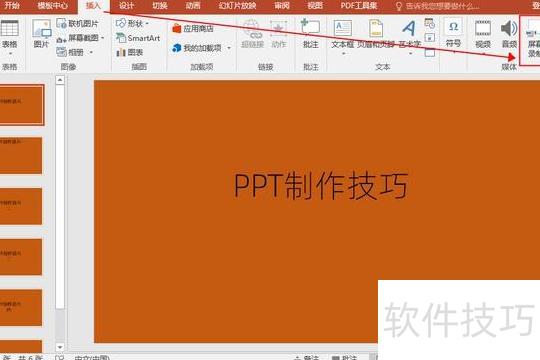
PPT内置录屏功能,无需额外软件。在插入选项卡中即可找到屏幕录制工具,支持全屏或区域录制,还能连接摄像头,并同步采集系统声音与麦克风音频,操作简便,满足多种录制需求,轻松实现课件、演示等内容的制作与分享。
新手制作PPT需注意要点
PPT应简洁清晰,避免文字过多和图表繁杂,用简练语言与明确图像突出核心内容。
合理搭配色彩,确保文字与背景对比清晰,便于阅读。避免使用过于鲜艳或过深的颜色,防止干扰视觉焦点,保持整体视觉舒适与信息传达的准确性。
3、运用主题与模板:借助PPT内置的主题和模板,可快速制作出专业且风格统一的演示文稿,应根据内容选择合适的主题与版式,并确保整体视觉协调一致。
幻灯片应使用简洁文字与短语,避免完整句子,以增强信息清晰度,帮助观众集中注意力,提升演示效果。
5、图像运用:选用清晰、高质量且与主题相关的图片和图表,有助于更有效地传递信息并吸引观众注意。
将内容按章节和段落有序划分,运用标题与小标题进行组织,有助于观众清晰理解演示的整体结构与信息脉络。
新手学PPT可按此方法入门
熟练掌握软件操作
作为新手,首先打开PPT软件并创建空白演示文稿,逐一熟悉各项功能。幻灯片主要由文字、形状、图片、图表和表格构成,掌握这些元素的插入方法及基本编辑操作即可。了解如何添加并调整文本框、图形、图像、数据图表与表格后,就能开始设计属于自己的幻灯片内容,逐步提升制作技巧。
2. 模仿练习
花几天掌握基础操作后,便可开始模仿练习。搜集优质PPT作品和模板,从模板网站中选取喜欢的设计进行截取临摹,逐步提升制作水平。
3. 提升审美
在模仿练习中持续提升审美,因为PPT制作的核心在于审美能力。
提升设计水平
坚持大量练习,持续提升审美能力,几个月后你的PPT制作水平将显著提高,完全能够满足工作要求。






















