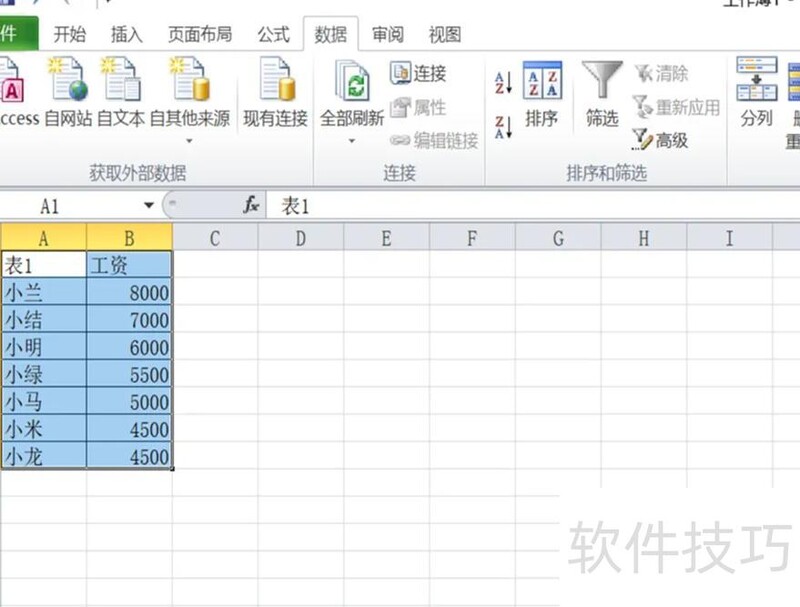
在Excel中进行下拉排序,只需定位到目标单元格,点击右侧出现的下拉箭头,选择升序或降序即可。接下来将为您详细演示具体操作步骤。
电脑型号为联想拯救者刃7000K,系统为Windows 10,使用Excel 2026版本。
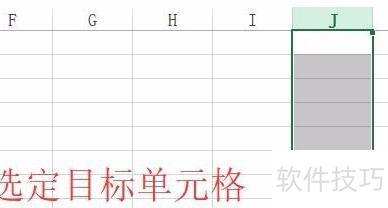
在Excel中选择需要设置下拉菜单的单元格。
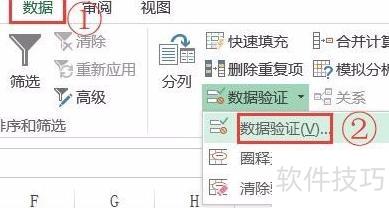
在数据选项卡中点击数据验证菜单,弹出相应设置对话框。
在数据验证对话框的来源栏中手动录入下拉菜单的各项内容。

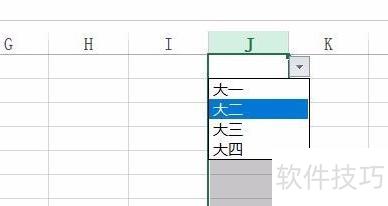
返回Excel,选中目标单元格,右侧将显示下拉箭头,点击即可进行排序操作,轻松实现表格数据的下拉排序功能。
以上便是Excel下拉排序的全部操作步骤,学会的小伙伴赶紧动手试试吧!
本视频演示设备为戴尔成就3690,操作系统为Windows 10,使用软件为Excel 2026版本。
打开Excel表格,选中全部数据,右键点击后选择,再点击右侧菜单中的。在弹出的排序窗口中,点击右侧的下拉箭头,从列表中选择要排序的列,将排序次序设为,在下方的选项中指定所需的排序规则,确认无误后先点击一次,完成设置后再点击一次即可完成排序操作。
点击菜单栏,选择,在弹出窗口中设定和,确认设置后点击完成操作。
本期视频到此结束,感谢收看。
降序排序操作步骤如下:
操作环境:华为MateBook X Pro 12代酷睿版笔记本电脑,运行Windows 11系统,使用Excel 2026版本进行操作。
打开Excel表格,用鼠标选定需排序的数据区域。
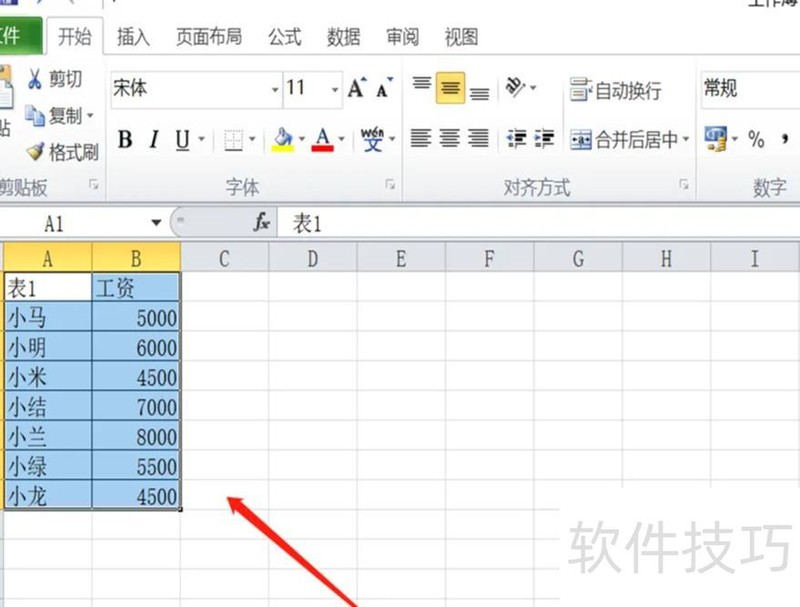
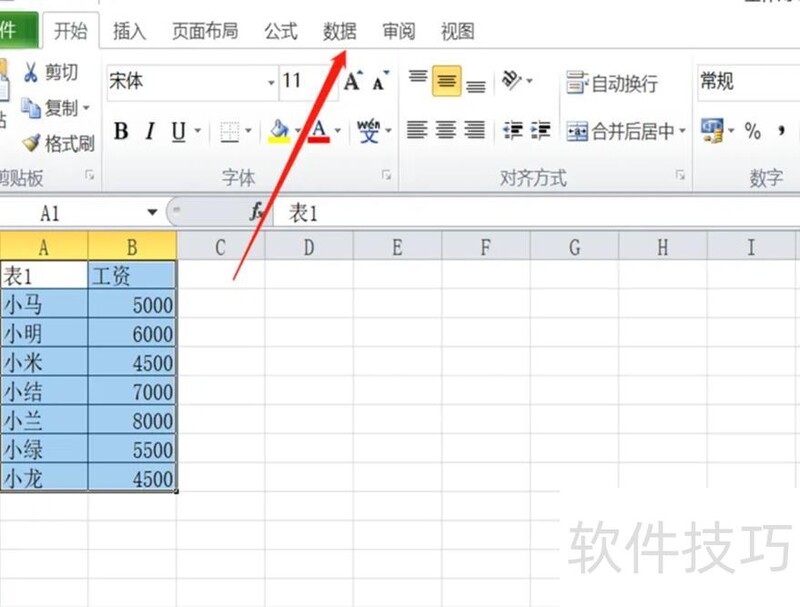
选中数据区域后,点击顶部菜单栏中的数据选项。
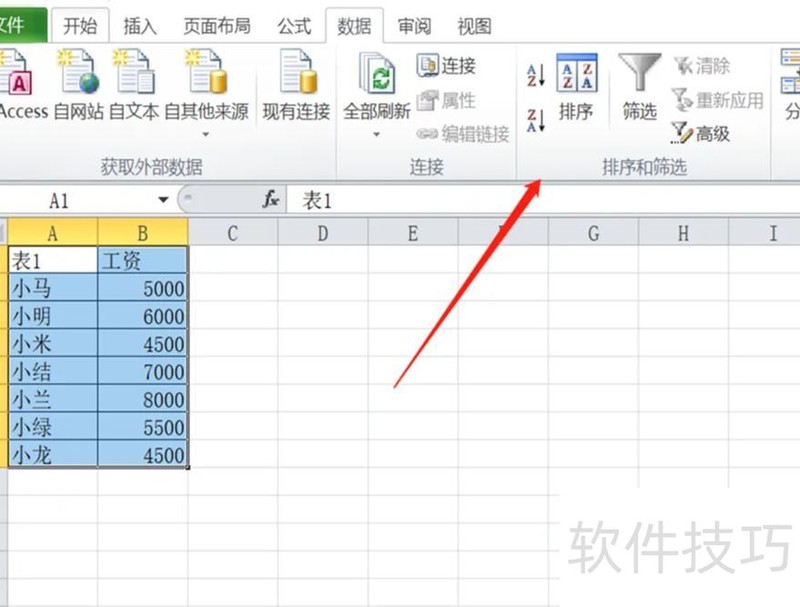
点击后弹出子菜单,于中间位置找到排列选项并点击开启。
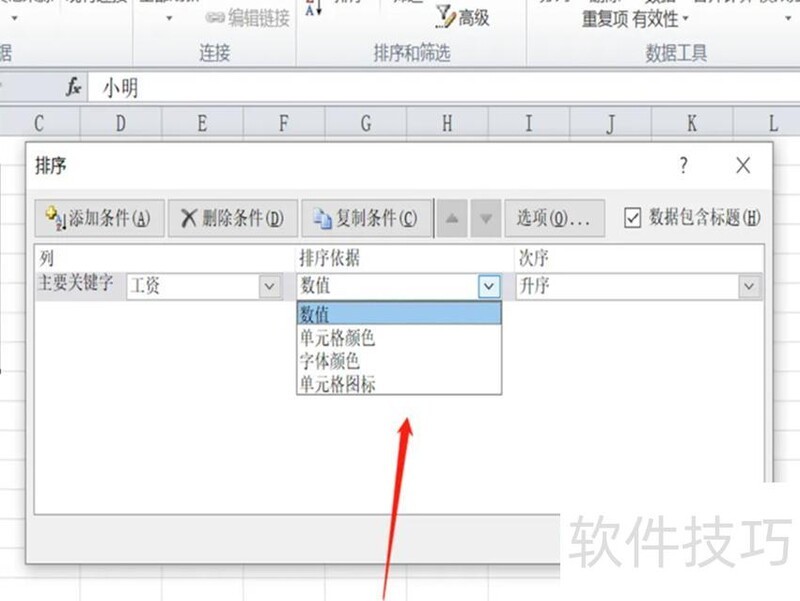
此时会弹出窗口,需先设定主要关键字,如按工资数值排序,则将关键词设为工资。
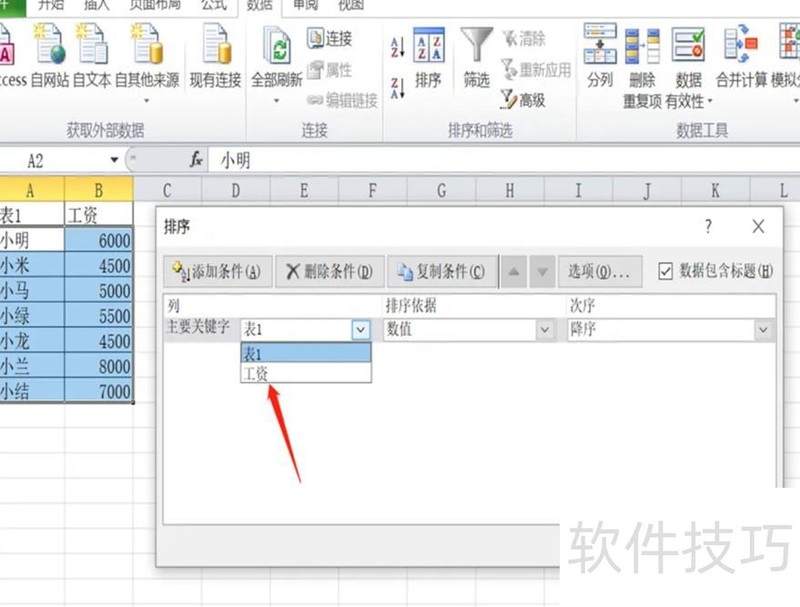
点击排序依据,在下拉框中选择数值作为排序标准。
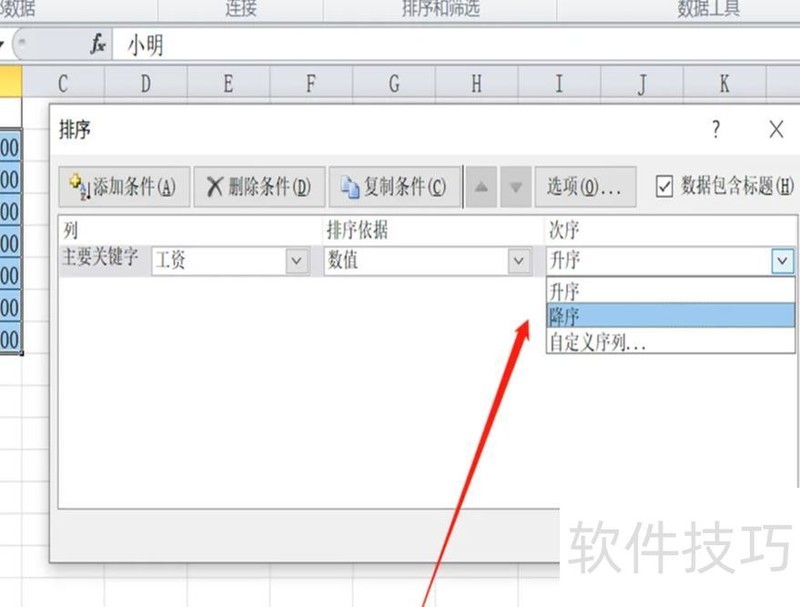
点击排序选项,选择降序后确认即可。
返回数据页面,可见表中数据已按降序排列完毕。