
在使用Excel处理数据时,经常会遇到表格中存在大量空白行或空白列的情况,尤其是在数据导入或复制粘贴过程中,容易在表格的下方或右侧产生成千上万的无用空行空列。这不仅影响视觉效果,还会导致打印区域变大、文件体积膨胀,甚至影响排序、筛选等操作的准确性。因此,掌握高效删除大量空白行和列的方法非常必要。
方法一:利用快捷键快速选中并删除空白行
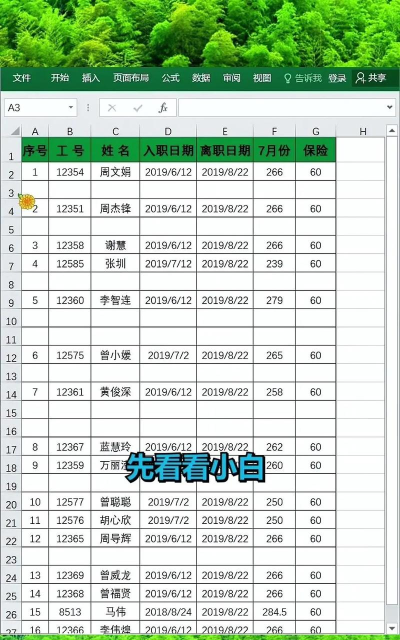
当需要删除连续的空白行时,可以采用快捷键方式提高效率。首先,点击目标空白行中的任意一个单元格,通常是首行第一个单元格。接着,按住键盘上的Ctrl + Shift + ↓组合键,系统会自动从当前单元格向下延伸,选中直到有内容为止的所有连续空白单元格。如果空白行位于右侧,则应使用→方向键进行横向选择。完成选中后,右键点击所选区域,选择删除命令,在弹出的对话框中选择整行删除,即可将所有选中的空白行一次性清除。删除完成后,不要进行任何其他操作,立即点击左上角的保存按钮,随后关闭并重新打开文件,确保更改生效且避免格式异常。
方法二:清除格式而非删除行
若不希望真正删除行,而是仅去除其格式或内容,可使用另一种方式。同样通过Ctrl + Shift + ↓选中全部空白区域后,切换至顶部工具栏,找到橡皮擦图标(即清除功能),点击后选择清除格式选项。这种方式不会改变行数,但能去除多余格式,使表格恢复整洁外观,适用于仅需清理样式而不影响结构的场景。
方法三:使用定位条件精准删除空值

对于非连续分布的空白行,推荐使用Excel内置的定位条件功能。首先选中数据所在的主要列(如A列),然后进入开始选项卡,点击查找与选择按钮,在下拉菜单中选择定位条件。在弹出窗口中勾选空值,确认后系统会自动高亮所有为空的单元格。此时再右键点击任一被选中的空白单元格,选择删除,并在新窗口中选择整行,即可将所有包含空值的整行彻底移除。操作结束后,务必第一时间保存文件,防止因未保存而导致前功尽弃。
此外,针对中间零星分布的少量空白行,也可手动逐行选中后删除,虽然效率较低,但在数据量不大时仍具可行性。具体做法是直接选中某一空白行,右键选择删除,重复此步骤直至所有空白行消失。
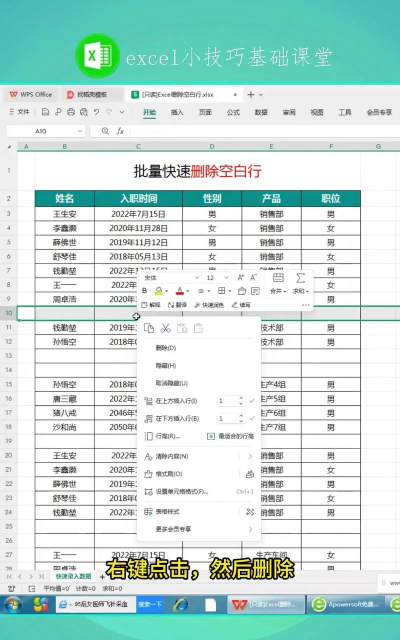
还有一种通用方法适用于全表范围:先选中整个数据区域,点击菜单栏中的编辑→定位→定位条件→空值,确定后所有空白单元格将被同时选中。此时右键选择删除,并选择下方单元格上移,即可实现内容自动上填补位,有效压缩空白空间。
总体而言,面对Excel中大量的空白行与列,最高效的解决方案是结合定位条件与批量删除功能。用户可根据实际情况灵活选用上述方法,无论是连续还是分散的空白区域,都能快速清理,提升工作效率。同时建议定期检查并整理表格结构,保持数据清晰有序。






















