
在PPT中插入视频能让内容更生动。那么如何操作?本文将为您详细介绍添加视频的具体步骤,助您轻松实现多媒体演示效果。
第二步,选择已保存的视频文件,点击对话框下方的按钮即可。
第三步,已成功插入幻灯片窗格,请点击视频工具中的播放选项,并在对应组内完成相关设置。
第四步:在幻灯片下方插入椭圆,并在其中输入播放二字。
第五步,选中视频画面,进入屏幕的选项,点击动画组中的播放效果即可。
第六步:点击高级动画中的触发选项即可完成操作。
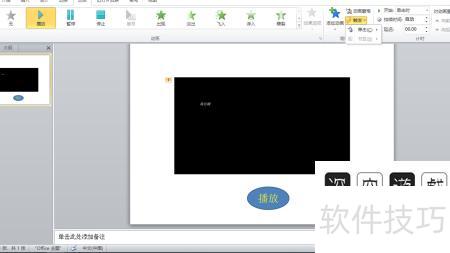
第七步,在下拉菜单中选择单击,再于次级菜单里点击椭圆即可完成操作。
使用PowerPoint 2010进行演示(效果与2007版一致),提前准备好视频文件,建议不要采用rmvb格式,优先选用PPT直接支持的格式,如avi、mpg、wmv、asf等,以确保正常播放。启动PowerPoint 2010程序后即可开始操作。
在插入选项卡的媒体组中点击视频,可选择插入来自文件、网页链接或剪贴画中的视频,每种来源各有特点,可根据需要自行了解并选用合适的视频类型。
此处选择从文件中的视频插入,在弹出的插入视频文件窗口中找到视频路径,选中目标视频后,点击插入按钮即可。
若使用PPT 2007或PPT 2003版本,在插入视频后会弹出提示:您希望在幻灯片放映时如何开始播放影片?用户可根据需要选择自动或在单击时。前者表示进入全屏后视频自动播放,后者则需在全屏状态下点击鼠标左键才开始播放。而在PPT 2010版本中,该弹窗不再出现,取而代之的是功能区中的播放的菜单。用户可在视频选项组内设置视频的开始方式,将其设为自动或单击时,实现与早期版本相同的效果。操作路径略有不同,但功能基本一致,便于根据演示需求灵活控制视频播放时机,提升展示流畅度与互动性。
将视频插入PPT后,只需将鼠标移至视频窗口,点击下方的播放/暂停按钮即可控制播放。再次点击可继续播放。还可通过鼠标调节视频进度和音量大小,操作简便,便于课堂或演示使用。
在PPT2010中,可自由选取所需播放的视频片段。只需点击播放选项卡中的剪裁视频按钮,在弹出的窗口中调整视频的起始与结束时间,即可精确控制播放范围,灵活截取所需部分,实现个性化视频播放效果,满足不同演示需求,提升展示的针对性和效率。






















