
2000年前后,我经营一家小型打印店。那时WPS广受欢迎,使用Word的人还不多,但我直觉认为Word功能更强大。于是,我开始自学Word,用的是Word 6.0这本书作为教材,实际操作的版本似乎是独立安装的Word 7.0,在实践中逐步掌握了其操作与功能。
那时我常遇到一个问题:文档设置页眉后,下方总会自动生成一条无法删除的横线,尝试多种方法都无法彻底去除,只得寻找其他替代方案来应对这一困扰。
随着对Word的深入掌握,我终于学会了如何取消那道横线。在之后二十多年的工作中,我反复教同事去除它,这道横线仿佛成了办公室里挥之不去的常见困扰。如今写下这些,是希望为仍被此问题困扰的人提供一点实用帮助。
方法一:替换法解决
这种方法虽非根本解决之道,却能提供一种巧妙的思路,应对许多暂时难以处理的问题。当初我遇到这条横线时,苦思良久无果,最终决定添加一条新横线,将其线宽设宽,并将颜色设置为白色,再将这条白线覆盖在页眉下方原有的黑线上,成功实现遮盖效果。问题由此迎刃而解。进一步联想,无论是字符颜色、文本框背景还是其他元素,这种覆盖替代思路在Word中同样适用,可实现多种视觉效果,具有一定的实用价值与灵活性。
第二种方法:彻底解决这道横线问题
该方法需借助Word中的样式功能,样式功能强大,此处不多展开。通过样式对话框,可轻松去除这条横线。
打开页眉样式对话框,点击修改选项,即可进入修改样式界面。
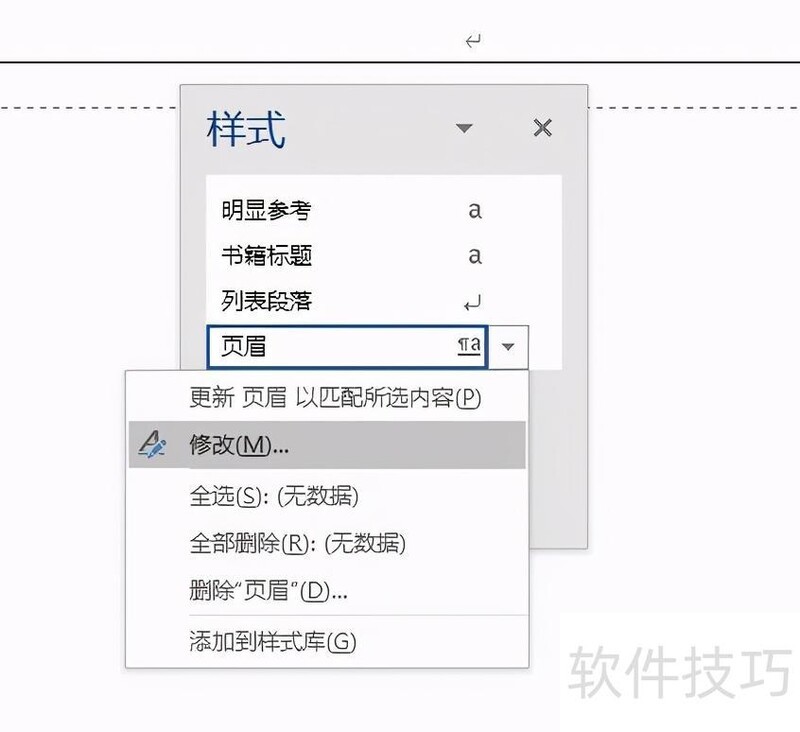
001
在格式中选择边框,将边框和底纹对话框的样式设为无。
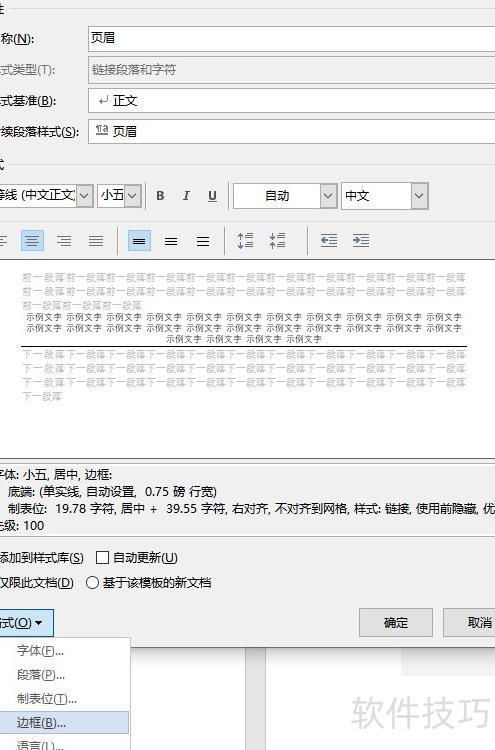
002
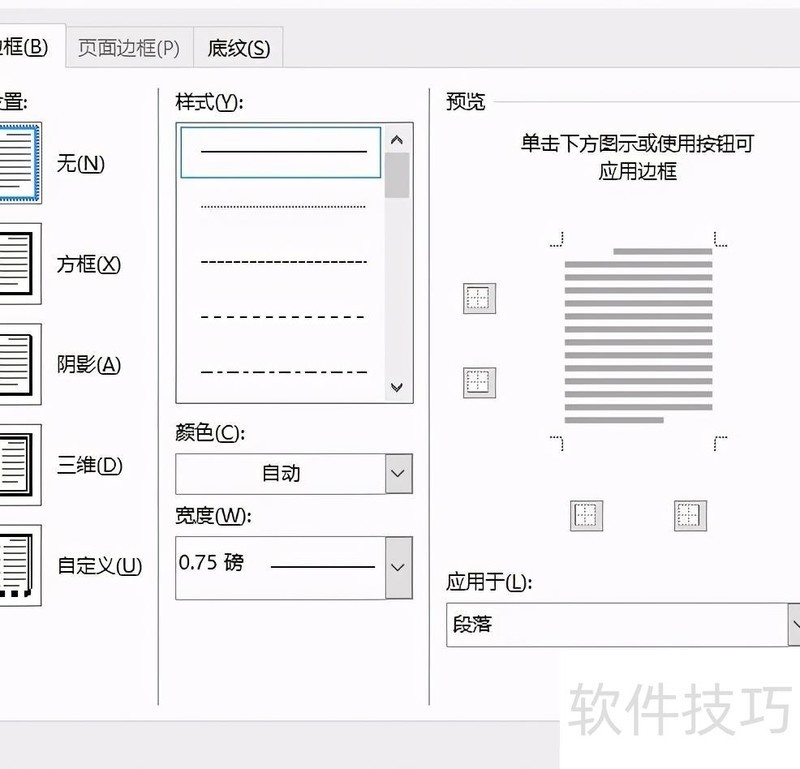
003
确认后,页眉下划线消失。






















