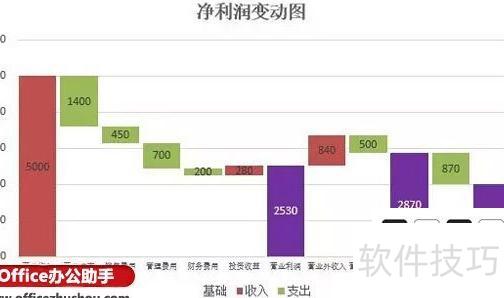
工作中许多人常用Excel处理数据,通过制作瀑布图可直观展现数据变化。本文将介绍如何在Excel 2026中创建瀑布图,帮助用户更清晰地呈现数据增减趋势,操作简单易学,适合各类数据分析场景使用。
具体如下:
打开电脑中的Excel程序,界面所示。
随后在文档中插入一个新表格,样式所示。
随后选中该表格,所示。
点击顶部工具栏的按钮,所示。
点击列表中图标右侧的下拉箭头,操作所示。
随后在弹出界面中选择,具体所示。
随后文档将显示瀑布图,本教程到此结束,效果所示。
Excel可制作瀑布图,操作步骤如下:
使用Excel 2010作为操作工具
二、操作步骤:
打开Excel 2010,选中需创建瀑布图的数据区域,点击插入选项卡中的柱形图,选择二维堆积柱形图即可。
此时会自动生成包含两列数据的图表,选中下方数据列,右键点击,选择设置数据系列格式,操作所示。
在系列选项中选择填充,设为无填充后点击关闭按钮,所示。
右键点击柱状图,选择添加数据标签,操作所示。
如此精美的瀑布图便制作完成,效果所示。
用Excel制作瀑布图
工具:华硕FX50笔记本,Windows 7操作系统,Excel 2010软件。
打开Excel,输入用于制图的数据,所示。
选定需制图的数据范围,所示。
在插入菜单中选择图表,点击瀑布图即可,所示。
在弹出的列表中选择瀑布图,所示。
在Excel中成功创建瀑布图,效果所示。
工具/原料
方法/步骤
1所示为原始数据,记录年末结算时各渠道变动情况,用于汇总计算最终结算金额。
制作瀑布图需对原始数据进行加工,添加累计值、首尾值、占位序列、正序列、负序列五个辅助列,最终生成格,具体处理步骤如下:
C2=B2
C3单元格输入=SUM($B$2:B3),然后向下填充到C10。
D2=B2
D11=B11
若B3大于0,则E3取C2,否则取C3,公式下拉至E10。
若B3大于等于0则取B3,否则为0,填充至F10。
若B3小于0,则G3为B3的绝对值,否则为0,公式下拉至G10。
1所示,选中数据后插入堆积柱形图,生成图2。
在图表中选中占位序列,将其填充颜色设为无填充,即可生成2所示的基本瀑布图。
选中图表中的辅助数据,进入设计选项卡,点击选择数据,设置水平轴标签为A列内容,完成X轴标签的设定。
美化图表:移除图例,绘图区与图表区设浅灰背景,正负数据用不同颜色区分,首尾数据采用单独配色,最终生成图表。
三步轻松制作Excel瀑布图
瀑布图通过特殊设计使数据点呈现悬空效果,既能清晰展示数值大小,又能直观反映数据的增减变化过程,适用于表现不同时期或不同因素影响下数据的变化程度与最终结果。
本文以某公司8月利润表为例,介绍Excel瀑布图的制作步骤。
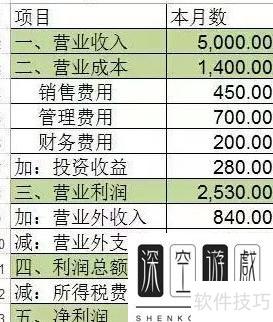
第一步:添加绘图所需的辅助数据。将利润表中的数据按基础值、收入、支出三类重新整理,填入F2至H13区域。在F3单元格输入公式=F2+G2-H2(即上期累计加本期收入减本期支出),然后向下填充该公式,计算出各期利润变动的累计值,所示。
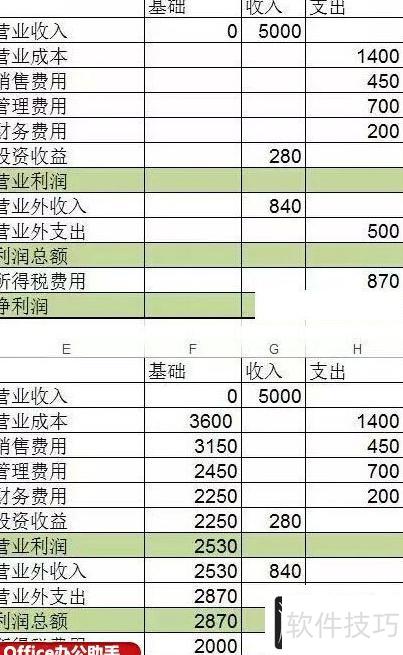
选择数据区域,通过图表向导生成堆积柱形图,并移除图例。
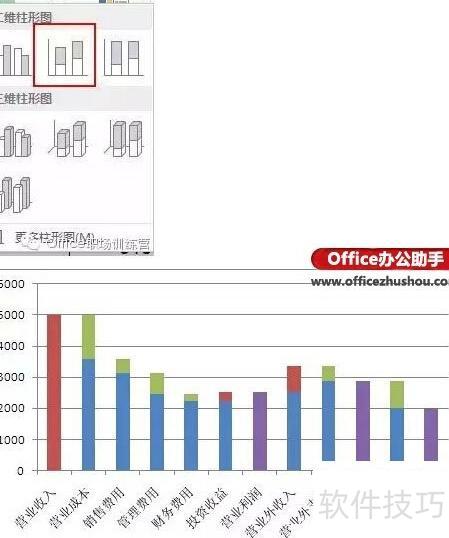
双击基础系列,弹出数据系列格式对话框后切换至图案选项卡,将边框与内部均设为无。可分别为营业利润、利润总额及净利润设置不同颜色以突出显示,设置完成后点击确定关闭对话框,最终效果所示。
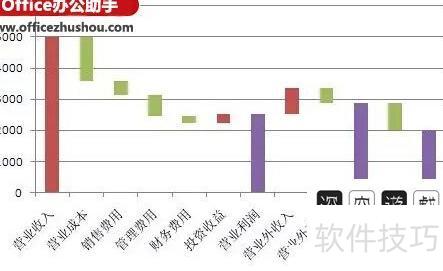
至此,瀑布图已生成,如需美化格式,请参照步骤4至6进行调整。
双击收入系列,在弹出的数据系列格式对话框中选择选项卡,将分类间距设置为10%。
第五步:在图表上添加数据标签以显示具体数值。
步骤六:插入图表标题,最终效果所示。