
使用U盘安装应用的步骤如下:
首先,准备一个可用的U盘,并将电脑上已下载好的APK文件复制到U盘中。完成后,将U盘插入电视盒子背面的USB接口。此时,系统会自动识别外接设备,并弹出提示窗口,告知用户已检测到U盘。
接着,使用遥控器选择文件管理选项,按下OK键进入文件管理系统。进入后,浏览U盘的根目录,找到之前复制进去的APK文件所在位置,点击即可开始安装。
关于机顶盒的基本设置方法,可按照以下流程操作:
第一步,将机顶盒连接电源线,并将插头插入电源插座,确保设备供电正常。
第二步,使用HDMI线将机顶盒与电视机的HDMI接口相连,保证音视频信号传输稳定。
第三步,打开电视机电源,通过遥控器切换信号源,选择对应的HDMI输入通道。
第四步,启动机顶盒,等待系统加载完成并进入主界面。
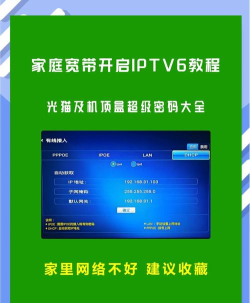
第五步,进入系统设置菜单,选择网络设置选项。
第六步,根据实际网络环境,选择有线或无线方式连接网络,并按提示完成配置。
第七步,设置成功后返回主界面,即可正常浏览电视内容和各类应用。
若需打开PPT文件,则需要先安装相应的办公软件。目前常用的方式是安装Microsoft Office PowerPoint。获取该软件有两种主要途径:其一,若电脑已安装360安全卫士,可打开其中的360软件管家,在搜索栏输入Microsoft Office,即可查找到官方版本并进行下载;也可选择安装WPS办公软件,功能相似且兼容性强。
另一种方法是直接通过网络搜索Microsoft Office,从官方网站或可信软件平台获取下载链接,下载后运行安装程序即可。
需要注意的是,若从第三方网站下载软件,安装过程中应仔细查看每一步提示,及时取消勾选捆绑安装的附加程序,避免安装不必要的软件。
安装完成后,原本无法识别的PPT文件图标会变为对应程序图标,双击即可打开查看内容。
如觉得PPT格式阅读不便,还可将其转换为Word文档。打开文件后,在菜单栏选择文件→转为WPS文字文档,即可完成格式转换,便于后续编辑与浏览。




















