
看到标题你或许会惊讶,以为我疯了,毕竟作为00后,谁不会用电脑?做PPT自然是在电脑上使用「Office」或「WPS」来完成。
如今,随着社会智能化发展,许多网站如创某贴、亿某图等支持在线快速制作简易PPT,操作便捷,大大提升了工作效率,满足了用户短时间内完成演示文稿的需求。
若我说用手机完成,你信吗?
不信?别眨眼,马上告诉你一个用手机轻松做PPT的神器。
【01】一键生成
先吐槽一下这APP设计师,LOGO设计得太过诡异了。
这个名字确实取得随意,就叫「一键生成」。
这款手机APP支持一键生成,操作简便,可快速制作商业名片、海报、单页、PPT、展架等常用设计作品,满足多种办公与宣传需求。
体验完APP各项功能后,我决定推荐它:操作简单流畅,导出快捷,且提供海量实用模板,满足多样需求。
【02】界面展示
界面美观,唯独logo拖后腿
其模板库涵盖线上设计、线下打印与效率办公三大板块。
_线上设计
模板种类丰富,数量众多,可直接套用并保存使用。
单页设计:涵盖邀请函、图、促销与招聘等。
社交媒体:公众号文章封面设计
微商:名片推广,产品宣传,代理招募
电商视觉设计:淘宝首页与商品主图
_线下打印
除了线上设计,你还能在APP内直接选择「线下打印」,省去另找商家的麻烦,非常方便。
打印品类丰富,涵盖名片、传单、展架、海报、优惠券等多种类型。
_效率办公
这里是存放PPT的位置,浏览发现模板种类丰富,涵盖各行各业的适用样式。
PPT实战操作
不辜负标题,下面将演示如何用这款APP在手机上制作PPT。
_选择模板
在效率办公中选幻灯片,我挑了一款圣诞主题模板。
选择模板,立即编辑
编辑涵盖文字修改、文本框增减及幻灯片调整,已满足基础PPT制作需求。
①修改文字
重新表述中文内容,保持原意不变。
,推文主标题已改为嘻嘻哈哈圣诞活动策划,副标题更新为一年一度圣诞节,嘻嘻哈哈共欢乐。
此时无需点击完成,直接进入第二页目录页进行修改即可。
②增加删除页面
点击加页可选择模板中任意页面布局,确保整体风格与版式统一。
点击删页可删除当前页面。
③查看大纲
点击大纲可浏览PPT整体结构,展开后能查看每页具体内容,演示前可用此功能熟悉全部内容。
_预览与修改
①随时修改文字
点击修改文字即可编辑内容。
②更改模板
这个功能令人震撼,点击更换模板即可一键切换,人工智能的强大令人惊叹。
导出文件保存相关说明
进入官网一键生成
②登录账号
点我头像,看全部作品
点击幻灯片预览,再点右上角下载按钮即可保存。
用PPT打开查看实际效果如何
我觉得可以,没问题。
【05】结语
操作流程整体顺畅,仅在字体导出时出现些许小问题,但并非APP本身缺陷,手动调整即可解决。功能完善,体验良好,综合表现优秀,给予90分评价,会员费用略高,故扣10分。
不禁感慨,这工具太强大了,再这样下去我们真要转行了。下载请到应用商店搜索「一键生成」。
分享结束,希望能帮到你~
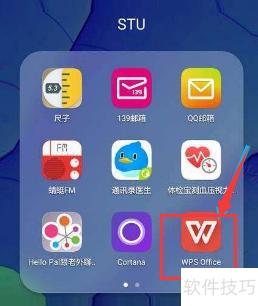
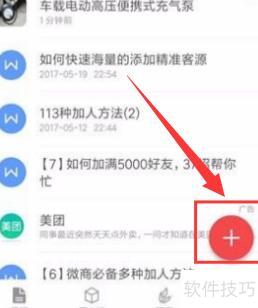
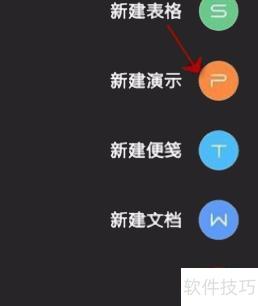
首先,打开手机中的WPS Office应用程序。进入主界面后,你会在右下角看到一个+按钮(请注意,部分高级模板仅限付费会员使用)。点击该按钮,系统将跳转至新建文档页面。接着,选择演示选项,即可开启PPT的制作流程。随后,点击新建空白文档,创建一个全新的PPT文件,开始个性化编辑。在编辑过程中,再次点击屏幕上的+按钮,可调出丰富的PPT模板供选择,所示。根据所选模板,逐步添加所需的文本内容和图片素材,完善幻灯片信息。若需进一步丰富内容,可点击左下角的第一个功能图标,系统将弹出包括插入对象、添加文件、播放设置及设计样式在内的多种操作选项,便于用户灵活调整。完成所有编辑步骤后,点击PPT页面左上角的保存按钮。选择合适的存储位置,确认保存路径,将制作好的PPT文件安全保存至设备中,以便后续查看或分享使用。
方法如下
1、打开wps
若要在手机制作PPT,需先下载并安装WPS软件,随后打开该应用即可开始操作。
打开WPS后,右下角可见+标志,点击即可展开。
打开后选择新建PPT,点击进入即可。
打开后会显示多种模板选项,可根据自身内容需求选择合适的PPT模板。
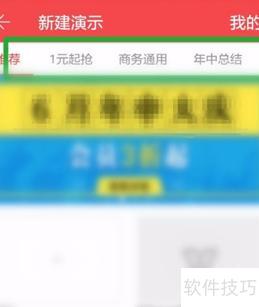
在类型行末可进行多次选择。
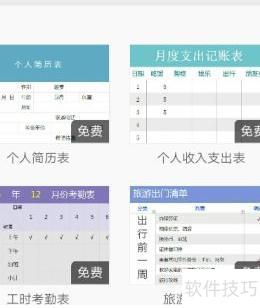
打开该模板后可见,其中的文字与图片均可编辑。若对原有内容不满意,可自行修改;若觉得尚可,也可在此基础上添加个性化内容即可。
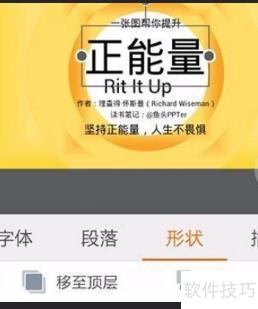
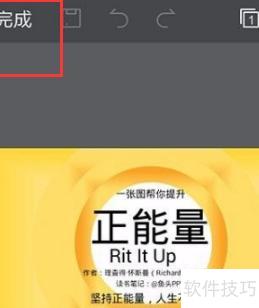
7、在自行添加内容的部分,可根据个人想法自由发挥,无需担心错误,只要及时保存即可。完成后应检查是否满意,点击左上角的保存与预览功能,便可查看PPT的整体呈现效果,确保内容完整、布局合理,达到预期展示目的。
编辑快捷键
Ctrl+T:切换选中文字的大小写格式
Shift+F3:切换字母大小写模式
Ctrl+B:设置文字加粗效果
Ctrl+U:添加下划线效果
Ctrl+l:设置文字为斜体格式
Ctrl+等号:设置下标并自动调整间距
Ctrl+Shift+加号:启用上标并自动调整间距格式
Ctrl+空格键可清除手动设置的字符格式,如上下标。
Ctrl+Shift+C:复制选中文本的格式样式
Ctrl+Shift+V:粘贴时不带格式
Ctrl+E:将段落居中对齐
Ctrl+J:段落两端对齐快捷键
Ctrl+L:段落左对齐快捷键




















