
放映PPT时同步查看备注的方法是:
工具与方法:戴尔成就3470电脑,Windows 10系统,PPT 2026软件。
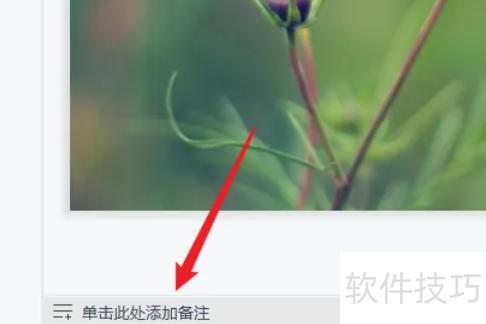
点击备注进入PPT,再点左下角设置备注。
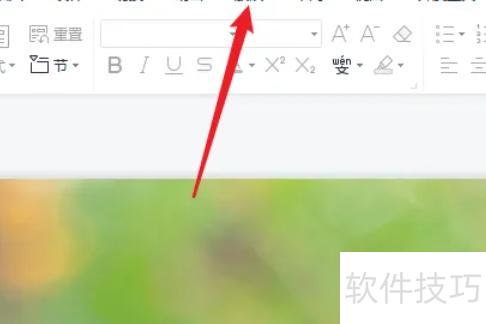
点击右上角放映按钮进入播放模式。
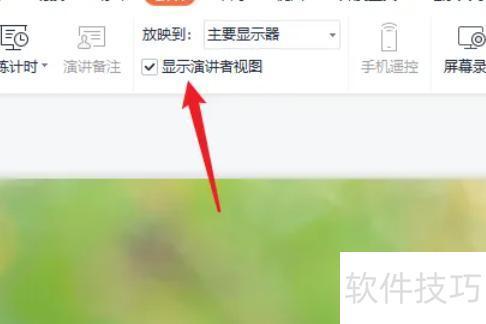
点击进入放映界面,开启显示演讲者视图功能即可。
幻灯片使用技巧:
制作PPT时,若整页堆满文字,易使观众感到乏味且影响理解。应尽量精简文字,多运用图片、图表、动画和声音等元素来呈现内容,既能提升观众的兴趣,又能增强信息的直观性和可读性,使演示更加生动、清晰易懂,有效传递核心信息,提高整体展示效果。
制作PPT时,应避免一味追求篇幅和文采,动辄上百页不仅冗长乏味,还容易掩盖重点。PPT的核心在于简洁明了,内容宜精炼聚焦。一般情况下,控制在20分钟内能讲完最为理想,既能保证信息有效传达,又能让听众保持注意力,提升整体演示效果。
本视频演示设备为联想拯救者Y7000,系统为Windows 10,软件版本为WPS 2026。
播放PPT时,若需查看备注以提示注意事项,可设置仅自己可见。通过演示者视图功能,观众只能看到幻灯片内容,而演讲者能在电脑上看到备注信息。
首先选中第一页,点击中的,即可编辑修改备注内容。
选中第二页PPT,同样可编辑内容。
设置完演讲者备注后,点击幻灯片放映中的从头开始按钮。
播放幻灯片时,右键点击选择演讲者备注,即可查看备注内容。
投影上不会显示演讲者备注,仅自己可见。




















