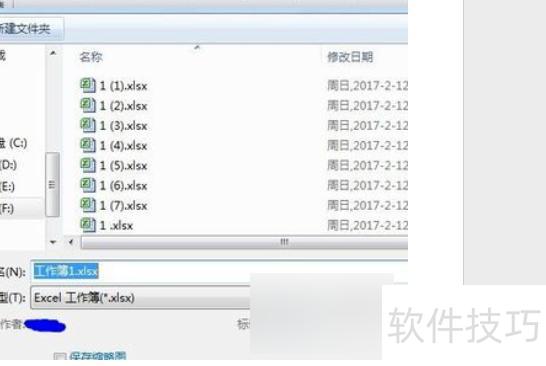
在Excel中,进入选项卡,点击,选择多个工作表合并成一个工作表方式。点击导入所需文件,完成后点击。合并结果可在页面查看整体数据情况,切换至即可浏览最终合并后的完整表格内容。具体操作步骤如下:
打开Excel,点击顶部菜单中的数据选项。
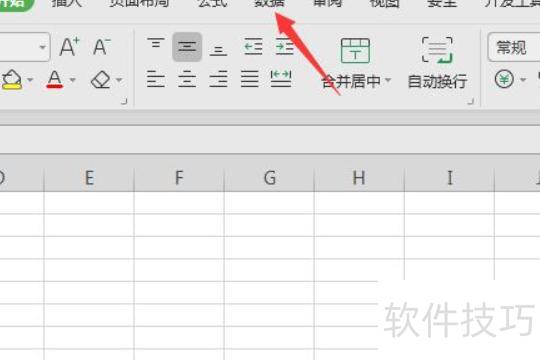
在下方点击选项即可。
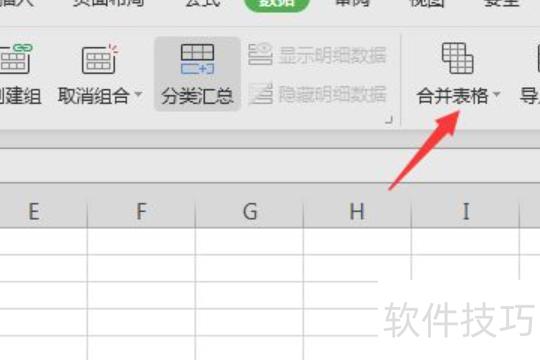
选择将多个工作表合并为一个工作表的方式。
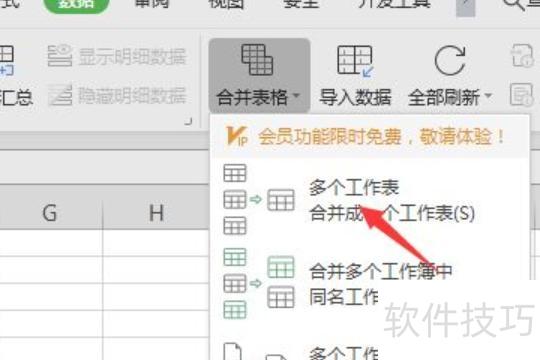
接着点击添加文件按钮。

选择其他Excel文件,点击打开按钮。
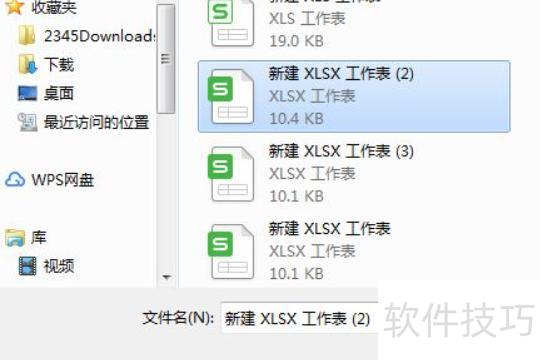
添加完毕后,点击开始合并按钮。

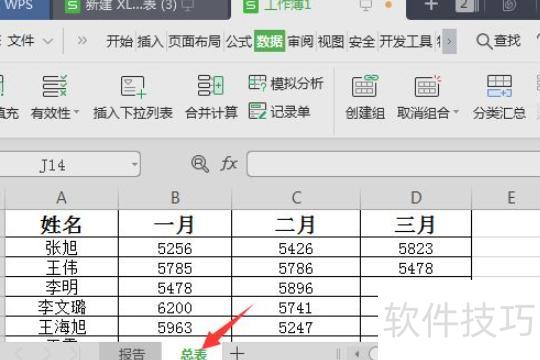
合并完成后,可在页面查看合并后的数据详情。
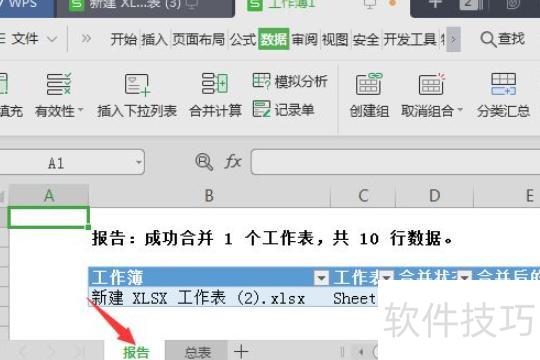
点击即可查看合并后的表格内容。
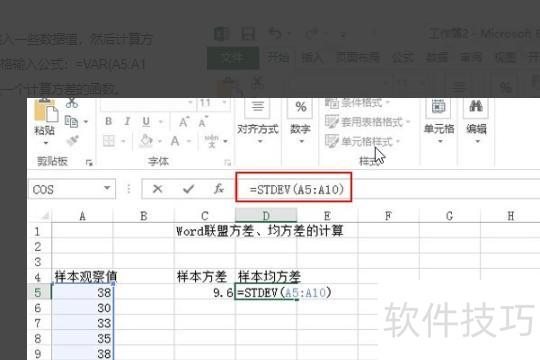
打开Excel,输入数据后计算方差,在C5单元格中输入公式=VAR(A5:A10),该函数用于计算指定区域数据的方差。
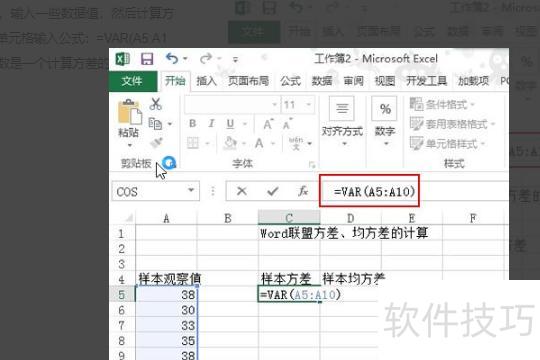
接着计算均方差,使用公式:=STDEV(A5:A10),其中STDEV为计算均方差的函数。
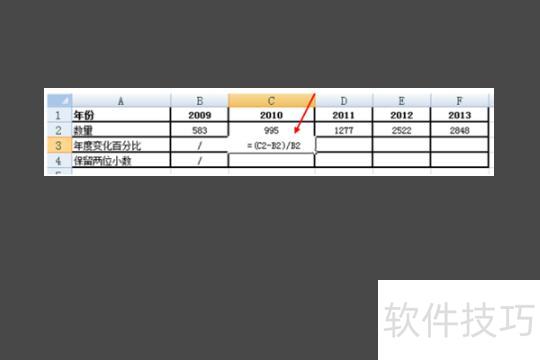
计算2010年相较2009年的变化率,保留两位小数,在对应表格中输入公式=(C2-B2)/B2。
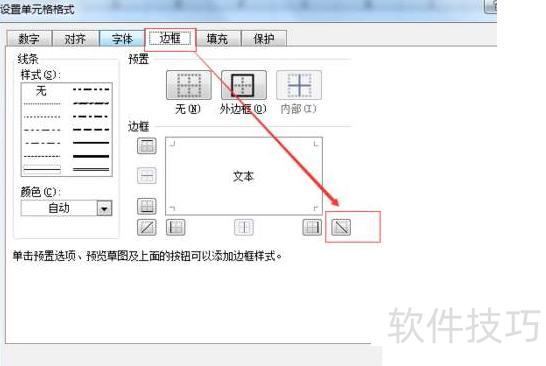
在Excel中,选中需加斜线的单元格并合并,右键选择设置单元格格式,进入边框选项,点击斜线图标,确认即可完成斜线添加。
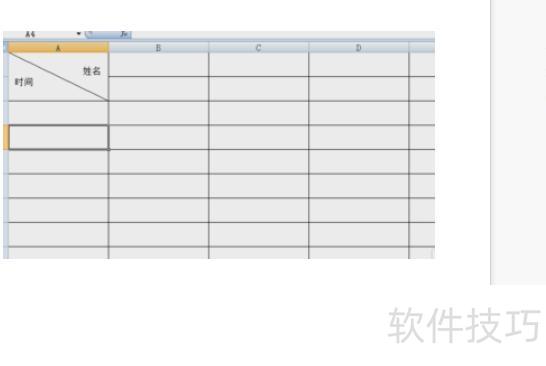
例如,在姓名后放置光标,按下Alt+Enter组合键,使两个词分行显示,即可在单元格中实现类似一条斜线分割的效果。
将多个需合并的Excel文件放入同一文件夹,并在该文件夹中新建一个Excel文件,用于汇总所有数据。
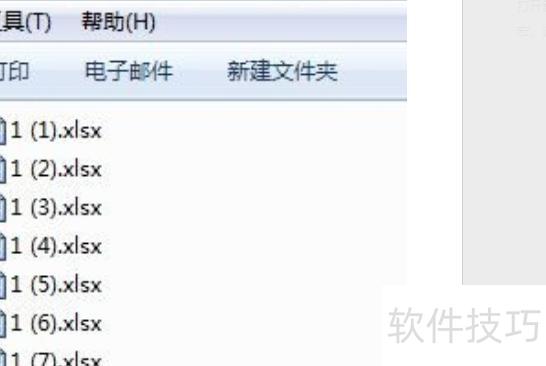
打开新建的Excel文件,按下Alt+F11键进入宏界面,选择视图中的代码窗口即可。
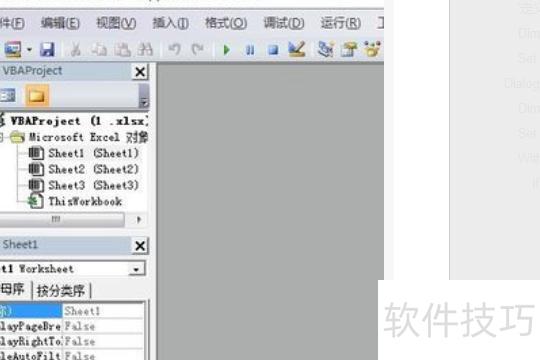
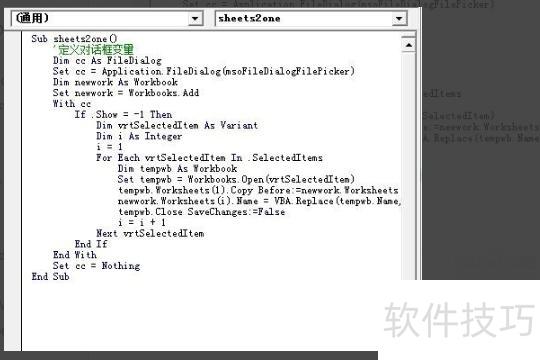
8、输入代码。
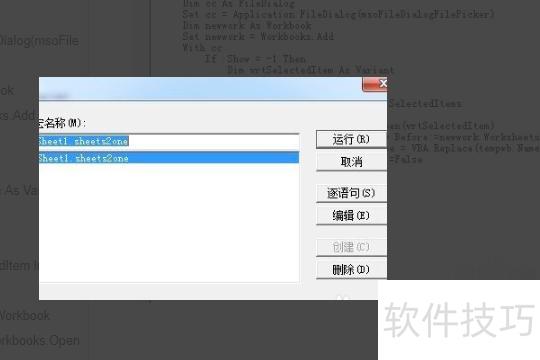
9、点击运行。
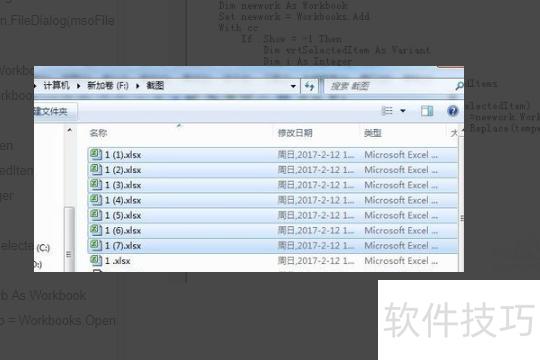
选择需批量合并的Excel文件。
程序结束后将自动生成一个工作簿文件。