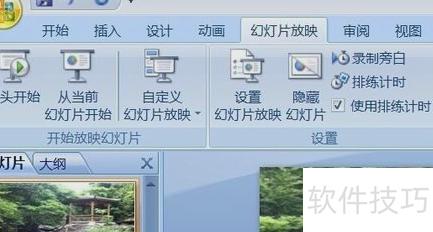
打开PPT,定位到需插入音频的连续幻灯片中的首张页面。
在功能区的插入选项卡中,点击音频按钮上半部分,从本地硬盘选择所需音频文件即可完成插入操作。

在插入音频对话框中选中准备好的音频文件,点击插入按钮即可完成操作。
接下来将音频设置为从第1至第3张幻灯片自动播放。先选中音频,再进入动画选项卡,点击其中的动画窗格按钮即可完成操作。
此时在幻灯片编辑区右侧将显示动画窗格,右键点击其中的音频文件(如1.mp3),然后选择效果选项进行设置。
在播放音频选项卡的效果设置中,开始播放选从头开始,停止播放设为在3张幻灯片后。
将计时选项中的开始设为上一动画之后,重复设为直到幻灯片末尾,点击确定完成设置。(因所选音乐时长较短,故需重复播放。)
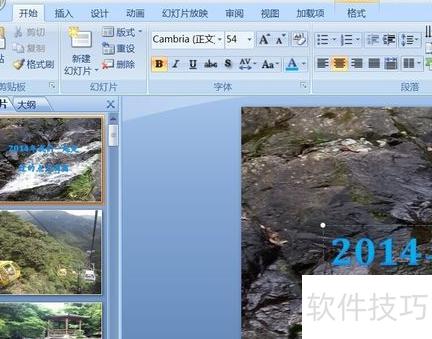
以2014年财务部年终总结大会为例,双击电脑桌面相应图标,即可打开该年度的PPT文件,进入会议内容展示界面。

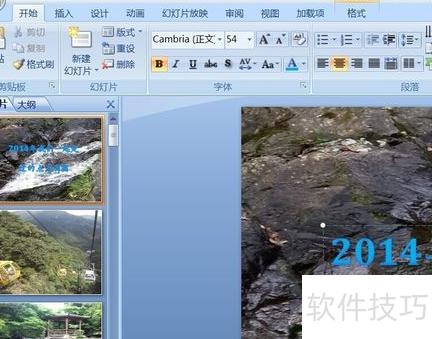
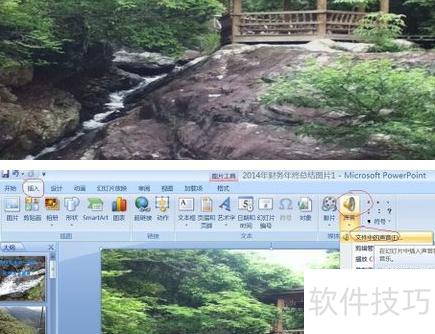
打开PPT后,点击顶部开始旁的插入选项。在插入功能区左侧找到声音按钮并点击,弹出四个选项后,选择其中的文件中的声音,随后点击该按钮即可完成操作。整个过程简单直观,便于快速添加音频文件。
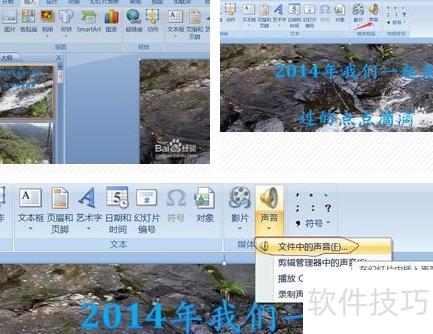
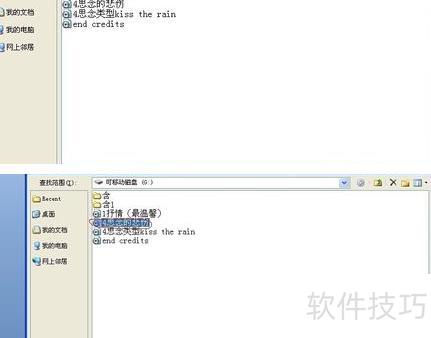
点击文件中的声音后,弹出插入声音对话框,进入预先保存音乐的文件夹,找到目标路径,所示,选中思念的悲伤音频文件,最后点击确定完成插入操作。

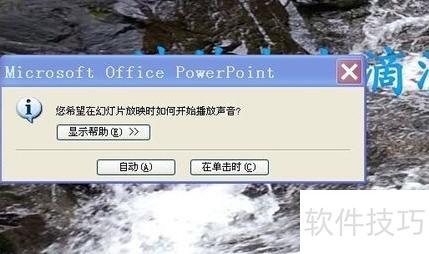
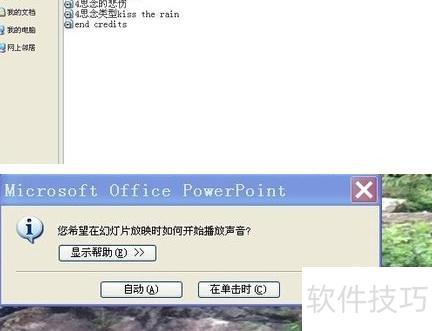
选中思念的悲伤并点击确定后,会弹出您希望在幻灯片放映时如何开始播放声音?的提示,此时应选择自动选项,若选择在单击时,则需手动点击才会播放声音。
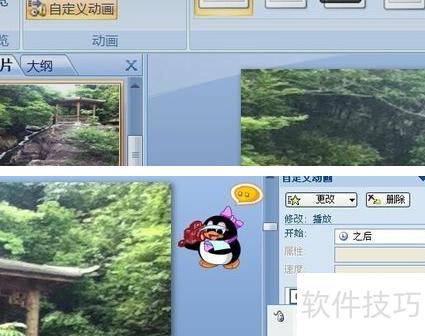
点击自动后会出现小喇叭,此时选择设计旁的动画选项,进入后点击自定义动画进行设置。
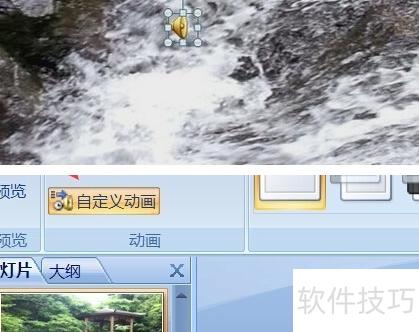
点击自定义动画后,幻灯片右侧会显示相关功能面板。接着点击思念的悲伤右侧的下拉按钮,展开更多选项,从中选择效果选项即可进入下一步设置,方便对动画效果进行个性化调整和修改。
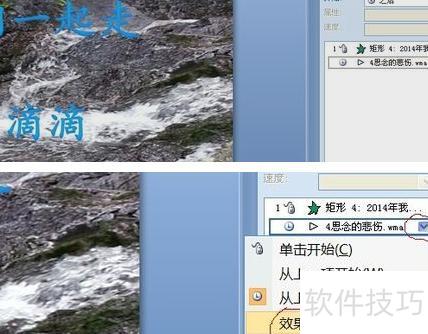
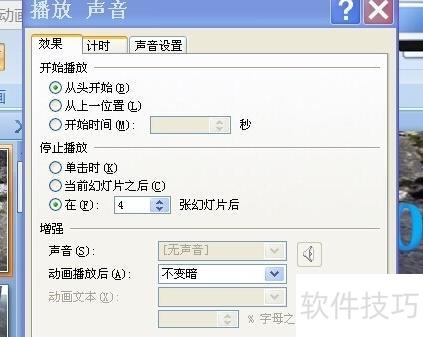
点击效果选项后,会弹出播放声音对话框。在停止播放下方的第三个选项在———张幻灯片之后的横线上填写希望停止音乐的幻灯片序号。例如,若要在第四张幻灯片后停止播放,就输入4,然后点击确定即可完成设置。
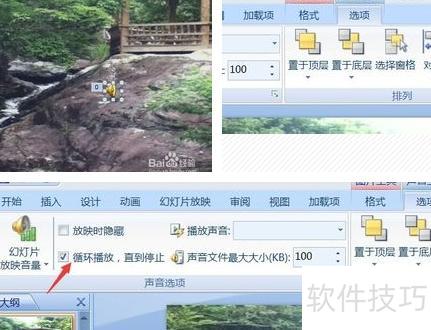
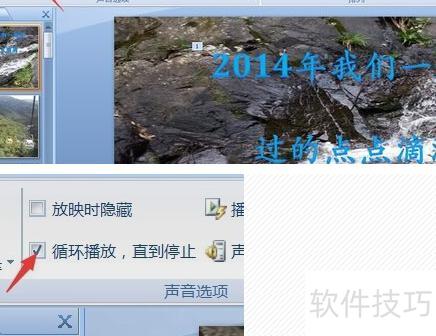
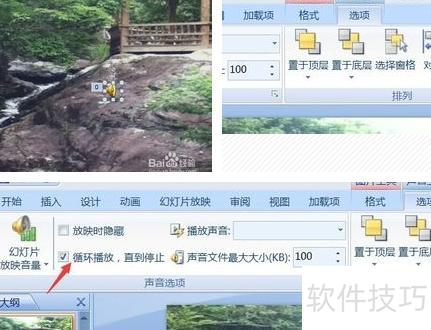
点击确定后,再点击小喇叭图标,页面上方将显示图片工具和声音工具选项。选择声音工具,相关音频功能便会显现。接着勾选循环播放,直到停止前的复选框,即可实现音乐的持续循环播放,让音频不断重复直至手动停止。
9. 由于之前在第七步中设定音乐在第四张幻灯片后停止,因此需要在第五张幻灯片插入新的音乐。选中第五张幻灯片,操作方式与之前类似:点击插入菜单,选择声音,然后在下拉选项中点击文件中的声音,从本地文件中选取所需音频并插入即可,确保音乐播放连续不中断。
此时会弹出插入声音对话框,选择end credits,点击确定后选自动,即可实现声音自动播放。
同样,我们点击第二行最上方的动画按钮,进入后选择自定义动画。此时右侧会弹出相关功能面板。在end credits旁边的下拉箭头处点击,随后选择其中的效果选项,以进一步设置动画效果。整个过程操作流畅,便于调整细节。
12. 单击效果选项后,会弹出播放声音对话框,在停止播放选项下方的第三个设置项在———张幻灯片之后中,填入最后一张幻灯片的编号,如共10张,则填写10,最后点击确定完成设置。

继续点击小喇叭图标,幻灯片顶部将显示图片工具和声音工具,选择声音工具,在其下方找到循环播放,直到停止选项并勾选,即可实现音乐的循环播放效果。
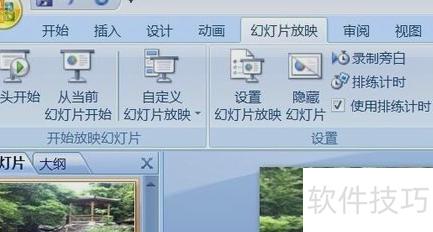
在幻灯片顶部点击幻灯片放映并从头开始,多首音乐便会同步播放。