
在制作PPT时,合理设置动画的出现顺序能够有效提升演示效果。若想调整动画播放次序,可按照以下步骤操作。
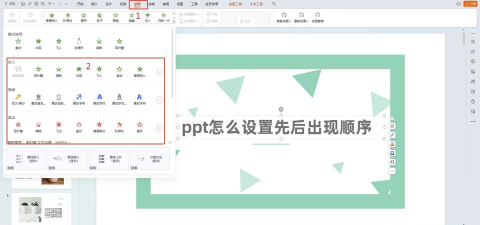
首先,打开或新建一份PPT文件,选中某一张需要添加动画的图片或对象,点击顶部菜单栏中的动画选项卡。在弹出的动画样式库中,选择一种合适的动画效果,例如百叶窗。接着,再选中另一张图片或其他元素,同样进入动画选项卡,为其添加不同的动画,如飞入。
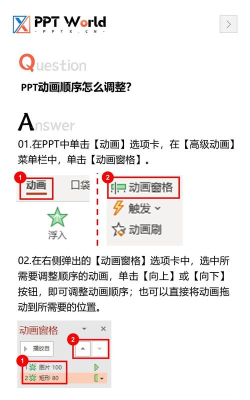
完成多个动画的添加后,点击动画选项卡中的动画窗格按钮,右侧将显示动画窗格面板。该面板列出了当前页面中所有已设置的动画及其播放顺序。通过此窗口,可以清晰地查看每个动画的触发顺序。
若需调整播放顺序,只需在动画窗格中选中某个动画条目,然后使用面板下方的向前移动或向后移动按钮,即可改变其播放优先级。此外,部分软件版本支持直接在窗格中用鼠标拖动动画项,实现更便捷的排序操作。
在WPS Office等办公软件中,也可点击自定义动画功能,在右侧打开的设置面板中添加动画效果,并设定开始方式、方向、速度等参数。设置完毕后,可通过预览效果功能查看整体播放情况,确保动画衔接自然流畅。
本教程适用于Windows 10系统下的WPS Office 2026版本,演示设备为华为MateBook 14。掌握这些操作,能帮助用户更加灵活地控制PPT动画的展示逻辑,增强演示的专业性与观赏性。






















