
方法是:
在Excel功能区选择方方格子,点击进入汇总功能即可。
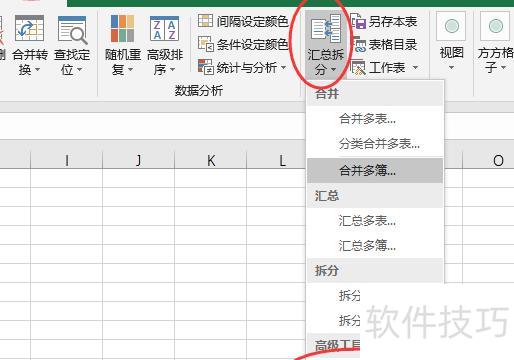
选择多簿汇总至单一表格功能。
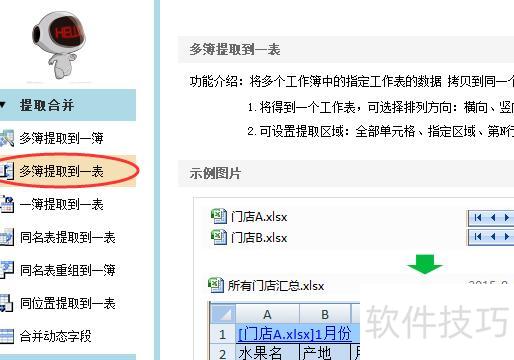
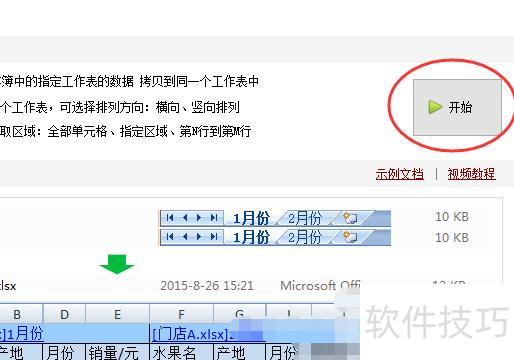
点击开始按钮
在弹出窗口中,点击右侧添加文件按钮。
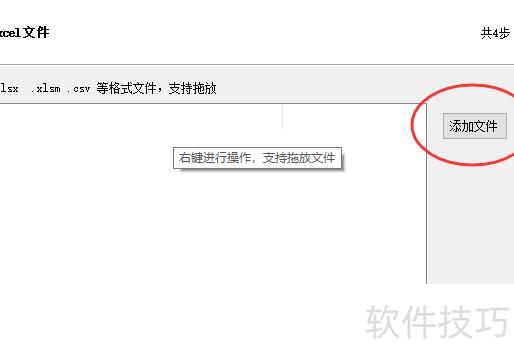
添加待提取文件后点击打开即可。
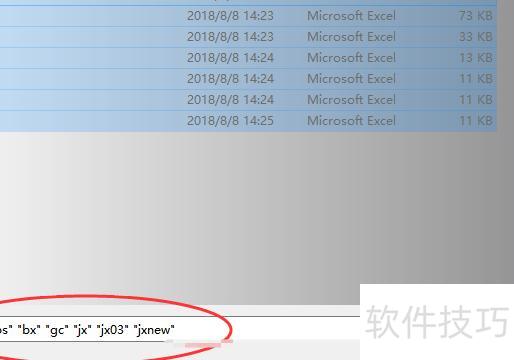
返回对话框后,点击右下角下一步按钮。
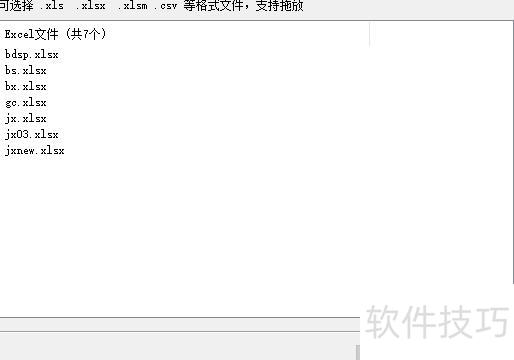
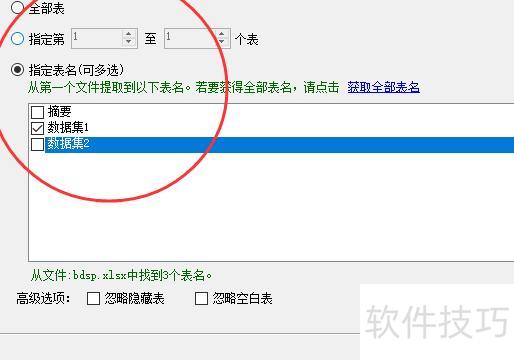
选择需提取的工作表,若全部提取则选第一项,若数据在特定工作表,则选对应名称,然后点击下一步。
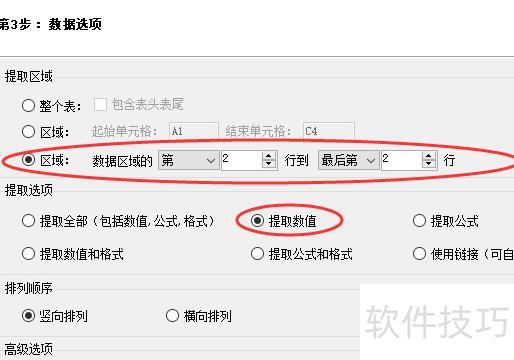
在弹出窗口中设定数据提取范围,选择起始行与结束行,并指定所需数值或格式。
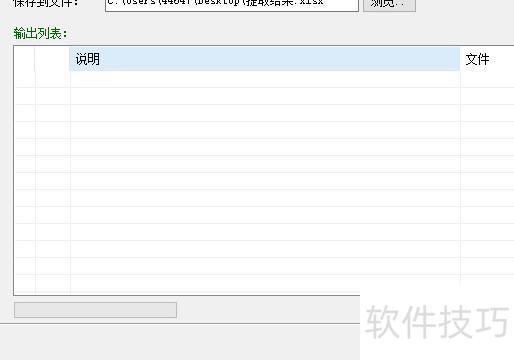
设置文件保存路径(默认桌面),点击开始按钮,即可启动数据提取。
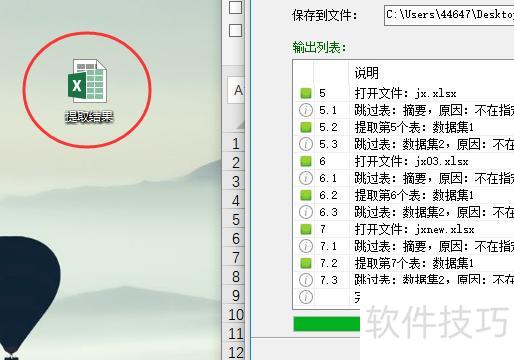
完成后,指定路径将生成提取结果文件,表明所有数据已成功提取。
在Excel中,常需将录入的数据导出,但部分用户可能不清楚具体操作方法。本文将详细介绍导出Excel数据的步骤,帮助有需要的用户掌握这一实用技能,便于后续使用与分享,欢迎大家一起学习与实践。
Excel数据导出详细教程步骤
将所示以中文逗号分隔的Word文档数据复制到Excel后,会发现所有内容集中在一列中,无法直接使用。需进一步处理,才能将数据按列正确拆分,实现规范化的表格布局,便于后续操作与分析。
在导出Excel数据的第二步中,需选中目标列,点击数据选项卡下的分列功能,选择分隔符号,然后点击下一步继续操作。
导出Excel数据步骤3:可选择多种符号或自定义符号,注意列表中的逗号、分号均为半角字符。
导出Excel数据步骤4:确认数据预览效果符合要求后,点击完成,原Word文档内容将成功转换为表格形式。
在数据标签下的获取外部数据组中,除导出Excel数据外,还可导入Access文件、网页内容或其他文本文件。同时,Excel文件也能被导入至其他软件中进行使用,实现跨平台数据共享与协作。
在Access中,可将Excel表格直接导入并创建为新的数据表,操作简便快捷。
步骤七:新建一个Access工作表,点击外部数据选项卡,在导入功能区中选择Excel按钮。随后选取之前保存的Excel文件,确认后选择Sheet1工作表,点击下一步,勾选第一行包含列标题选项,最后点击完成即可成功导入Excel数据至Access中。






















