?
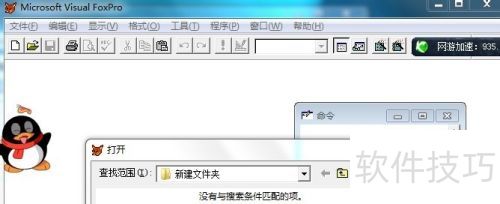
1、 启动VFP系统
2、 请单击开始菜单里的程序选项。
3、 找到Visual FoxPro 6.0快捷方式,双击以启动VFP程序环境。
4、 Visual FoxPro 6.0 的可执行文件是 vfp6.exe,具体路径取决于安装位置。通常位于:C:Program FilesMicrosoft Visual StudioVfp98VFP6.EXE。目录可能因安装设置不同而有所变化。
5、 在桌面创建vfp6.exe的快捷方式。
6、 首先,定位VFP的可执行文件vfp6.exe。按照路径依次打开C:Program FilesMicrosoft Visual StudioVfp98文件夹,即可找到该文件。需要注意的是,由于实训环境可能存在差异,vfp6.exe的实际位置可能会有所不同,请根据实际情况进行查找。
7、 请选择vfp6.exe文件。
8、 右键拖动 vfp6.exe 文件至桌面空白区域,从弹出的快捷菜单中选择在当前位置创建快捷方式选项,从而在桌面上为 vfp6.exe 创建快捷方式。双击此快捷方式同样能够启动 vfp 环境。
9、 退出VFP可采用以下几种方法。
10、 方法1:在命令窗口中输入quit即可。
11、 方法二:直接按下Alt+F4键。
12、 方法3:点击文件菜单,选择退出命令即可。
13、 方法4:双击主窗口左上角的控制菜单框以完成操作。
14、 方法五:通过主窗口的控制菜单选择关闭选项。
15、 了解VFP界面布局
16、 在VFP主窗口中,依次查找标题栏、菜单栏、工具栏和状态栏的位置。
17、 关闭常用工具栏的方法如下:
18、 点击显示菜单下的工具栏选项。
19、 在弹出窗口的工具栏列表框中找到常用项,单击取消其前面的选中标记。
20、 点击确定按钮,就能关闭常用工具栏。
21、 显示常用工具栏,方便使用。
22、 点击显示菜单下的工具栏选项。
23、 在弹出窗口的工具栏列表里找到常用项,用鼠标单击选中其前面的复选框。
24、 点击确定按钮,就能显示出常用工具栏了。
25、 其他工具栏的显示和关闭操作与上述方法一致,建议读者自行练习。
26、 命令窗口的显示与关闭操作。
27、 方法1:单击窗口菜单里的命令窗口选项以显示或关闭命令窗口,再次单击即可切换状态。
28、 方法二:Ctrl+F2(打开命令窗口)/ Ctrl+F4(关闭命令窗口)。