
PPT音视频制作流程步骤
制作PPT视频不仅需要图片素材,还需综合考虑动画效果与文字说明,使内容更生动完整。
在用PPT制作视频时,某些图片需要重点展示,播放时间应相应延长。此时可点击设置每张图片的播放时长,调整至所需时间,确保重点内容呈现充分,提升整体演示效果。
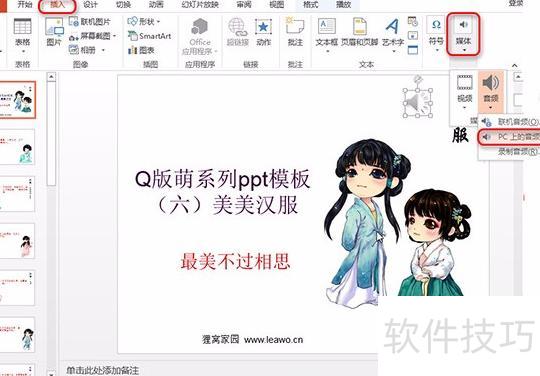
完成动画效果与时间设置后,需为PPT整体内容添加背景音乐。音乐应根据PPT主题和内容精心选择,确保氛围协调。音频来源可使用电脑本地音乐文件,即Audio(音乐)→ Audio on My PC(我的电脑中的音乐)。
点击文件中的另存为,在弹出窗口中选择电脑,将文件保存为MP4格式即可。
5、播放检查:保存为MP4格式后需播放视频,确认制作是否完整,检查是否有需改进之处,发现问题可返回原PPT进行修改。
6、视频剪辑:观看视频时若需补充其他片段或素材,可使用简易剪辑软件进行整合制作。
打开需编辑的PPT文件,选择第一张幻灯片,点击工具栏中的插入选项,再选择媒体下的音频图标,点击PC上的音频,浏览并选中目标音乐文件,确认导入即可完成背景音乐添加。
导入成功后,首张幻灯片将显示一个小喇叭形状的音频图标。选中该图标,切换至动画选项卡,点击副工具栏中效果选项右下角的箭头,弹出设置面板。在音频播放设置中,将开始设为从头开始;若需指定音乐停止时间,可在停止播放处选择在()张幻灯片后,根据需要填入相应幻灯片序号即可完成设置。
完成效果设置后,切换至计时选项,将开始方式设为与上一个动画同时,其余保持默认。






















