手机制作PPT添加背景图片的操作步骤如下:
点击PPT页面左下角的图标。
在设置对话框的查看页面中,点击幻灯片背景选项。
可在此页面选择添加颜色或图片作为背景。
点击任一选项,即可修改该文档的背景。
PPT插入插画步骤如下
使用Office或WPS软件,在电脑中插入所需图片。
打开你的PPT文档。
点击下图中的插入按钮。
点击图中所示位置即可。
在弹窗中点击分页的插图
选择所需图片,点击确定,即可成功插入分页插图。
PPT中可插入并制作多种形状图形,具体操作方法如下所示。
设备:雷神DESKTOP-ABUINPS;系统:Windows 10;软件:WPS Office 2026。
打开PPT,进入页面后点击顶部菜单栏的选项即可。
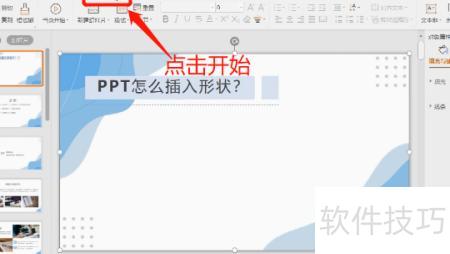
先点击开始,再选择插入选项。
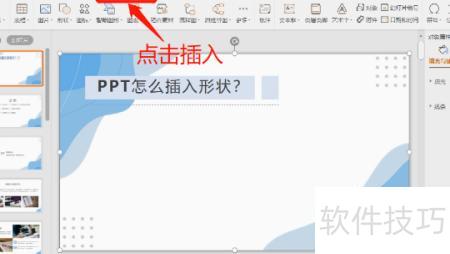
插入后页面顶部显示工具栏,点击其中的功能选项。
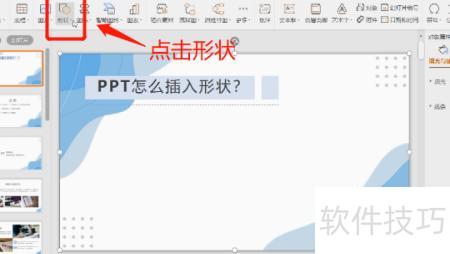
形状选项提供多种图形选择,包括各类线条形状供用户使用。
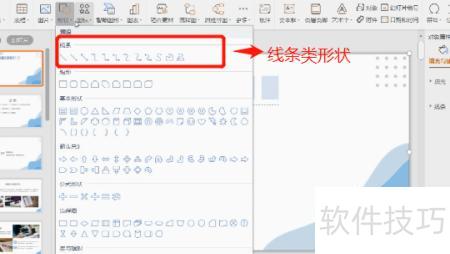
形状选项包含多种可选图形,其中涵盖各类矩形形状。
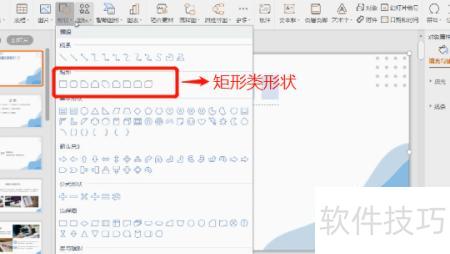
还有许多基础图形,如三角形、圆形等。
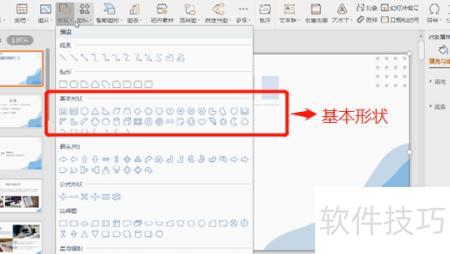
形状选项提供多种图形选择,包括各类箭头形状。
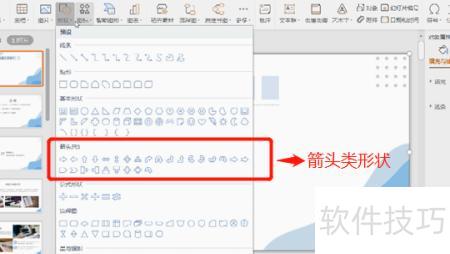
形状选项包含多种可选图形,涵盖公式类等多种类型。
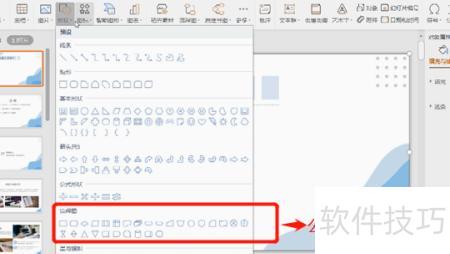
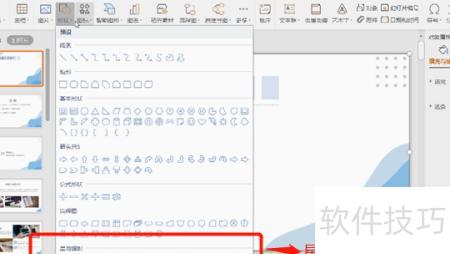
形状选项提供多种图形选择,包括星形和旗帜类等丰富样式。
如何添加图形?先用鼠标左键点击所需图形即可插入。
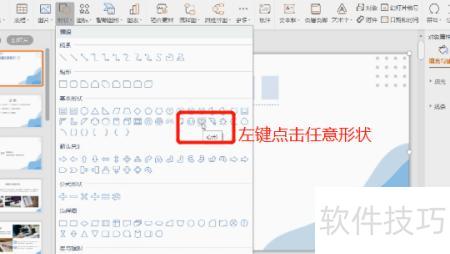
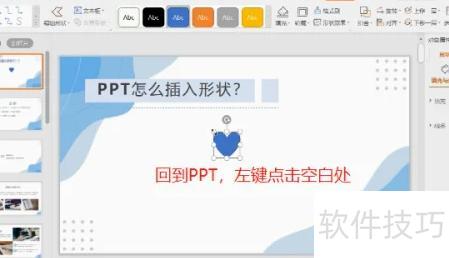
返回PPT页面,单击空白处或目标位置即可插入图形。