
PPT嵌入字体操作步骤说明
点击文件菜单,选择选项。
进入下一界面后点击保存按钮。
下滑页面,勾选嵌入字体选项。
点击确定后,文字即成功嵌入PPT中。
该方法并非适用于所有情况,若使用了特殊字体,可能无法正常嵌入。此时可选中文字并复制,通过开始菜单选择粘贴中的粘贴为图片选项,将文本转为图像形式,随后调整位置,删除原有文字内容,即可完成保存,确保文档在不同设备上显示一致。
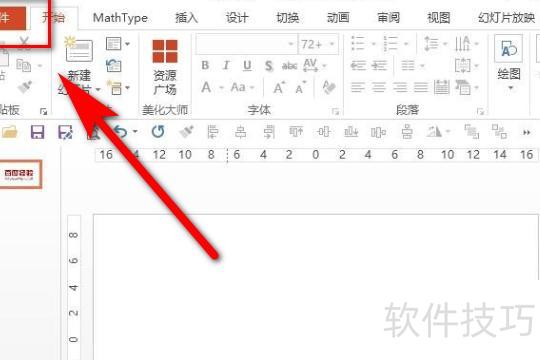
点击PPT左上角的文件按钮。
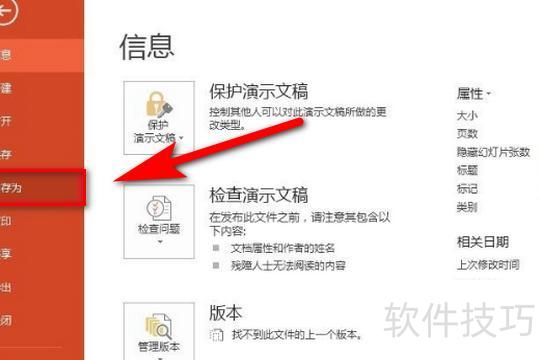
在侧边栏中,未保存的新文件可直接点击保存,已保存过的文件则应选择另存为进行操作。
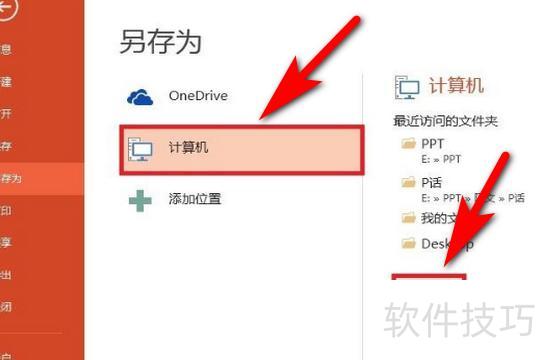
然后点击计算机并浏览。
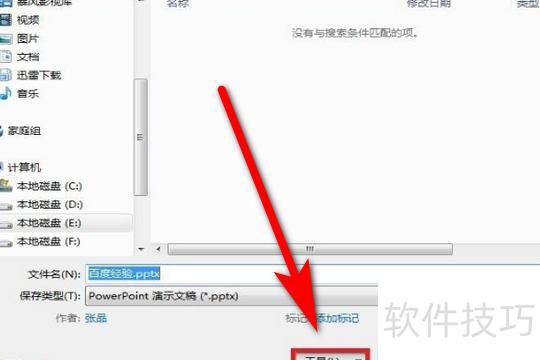
在另存为对话框中,点击保存按钮左侧的下拉箭头,选择保存选项。
在下方勾选将字体嵌入文件并确认。其下有两个选项:第一个为嵌入字体,他人可查看字体样式但无法编辑,有助于减小文件体积;第二个同样嵌入字体,他人既可查看也可编辑,但会增加文件大小。可根据实际需求选择相应选项,最后点击保存即可完成操作。
在PPT中添加自定义字体的常用操作步骤如下:
获取字体文件:需先取得所需自定义字体的文件,常见格式为 .ttf、.otf 或 .woff 等扩展名的文件。
将自定义字体安装到操作系统中:Windows 用户可将字体文件复制到 C:WindowsFonts 文件夹;macOS 用户只需双击字体文件,然后点击安装字体即可完成安装。安装后,字体可在各类支持的应用程序中使用。
启动PPT程序,打开所需演示文稿文件。
选中文本框或段落,以便应用自定义字体。
在PPT顶部菜单栏点击开始选项卡,找到字体下拉菜单,即可进入字体设置。
在字体下拉菜单中选择已安装的自定义字体,点击确认即可使用。
使用自定义字体时,需注意他人设备可能缺少该字体,导致显示异常。为确保共享演示文稿时字体正常呈现,建议采取相应措施,如嵌入字体或选择通用替代字体,以保持格式统一和视觉效果一致。
演示文稿应优先选用系统内置的常规字体,确保跨设备兼容性。
若需使用自定义字体,建议将字体文件一并分享,方便他人安装使用,确保显示效果一致。
保存演示文稿时可嵌入字体,确保在其他电脑上正常显示,但可能增大文件体积。
自定义字体能提升演示文稿的视觉效果,但需注意选择清晰易读的字体与样式,确保信息传达准确有效。






















