
在EXCEL中无法直接拖动填充序号时,可按住Ctrl键进行下拉填充。
操作步骤如下:
在Excel任一空白单元格中输入起始序号数字,例如1。
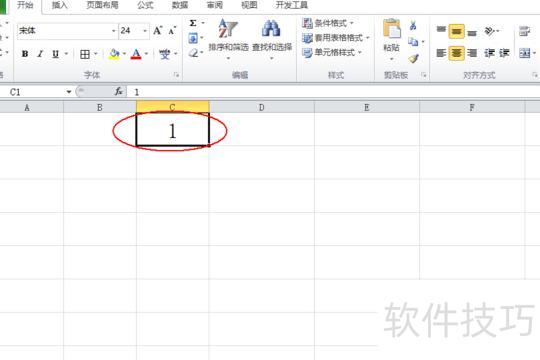
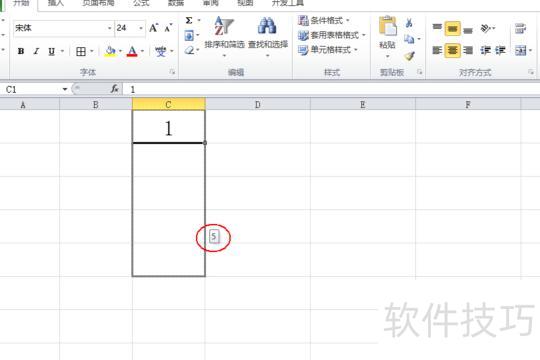
按住键盘上的Ctrl键,将鼠标移至首个单元格右下角,待光标变为+后,按下鼠标左键向下拖动,看到虚线框及数字显示时松开,即可完成序号的自动填充。
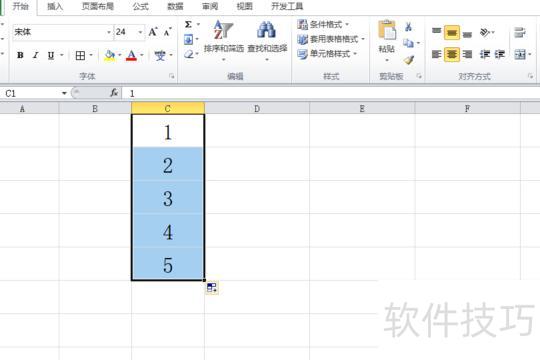
返回EXCEL表格,序号已通过拖动方式自动填充完成。
若Excel无法下拉填充,可依序检查设置、单元格格式及软件状态以解决问题。
首先确认工作表是否处于保护状态,若被保护则可能无法进行拖动操作。请前往Excel的审阅选项卡,查看是否有保护工作表或取消工作表保护按钮。如存在该选项,点击即可解除保护,从而恢复正常编辑与拖动功能。
确认工作表未被隐藏:查看Excel底部的工作表标签栏,检查是否存在隐藏的工作表。若存在,右键点击标签,选择取消隐藏以显示该表。注意,拖动操作在隐藏的工作表上可能无法使用,需先恢复显示方可正常操作。
3. 检查滚动锁定状态:进入Excel的视图选项卡,查看滚动锁定是否启用。若已勾选,请点击取消。启用滚动锁定可能导致无法正常拖动表格内容,影响操作流畅性。
4. 检查空白行列:确认表格内无空白行或列阻碍拖动,若有,可删除或移至表格边缘。
5. 检查目标单元格是否设置了数据验证或格式限制,这些设置可能阻碍向下拖动操作。右键点击该单元格,进入数据验证或设置单元格格式选项,确认未启用限制性规则,必要时清除相关设定,以确保拖动功能正常可用。
6. 重启Excel或重新打开工作簿:若Excel临时异常导致无法拖动,可尝试关闭并重新启动软件,或重新加载工作簿,之后再次进行拖动操作。
若前述方法均未能解决问题,建议深入排查Excel软件本身或与工作表相关的其他配置。若问题依旧,可尝试访问Excel相关技术支持论坛,或直接联系Microsoft Office官方支持团队,以获得更专业、针对性的技术协助与解决方案。






















