godaddy美国主机空间安装drupal教程

作者:yxglyl88 时间:2025-12-20 08:22:27

首先,大家要在地址栏输入drupal的安装路径名,直接输入其所在目录路径就行,下面直接贴图。

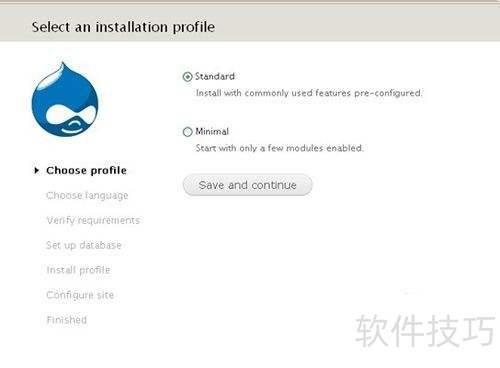
1、 选择安装模式,在此选择标准模式,然后单击保存并继续。
godaddy美国主机空间安装drupal教程

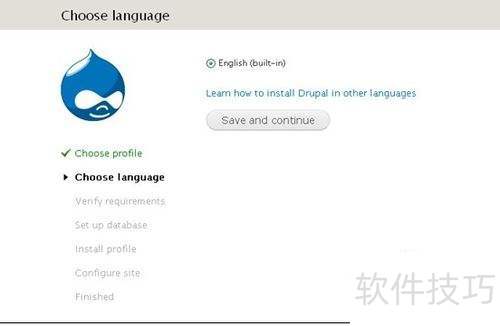
2、 选择安装语言时,要下载相应语言包,默认语言为英文,点击保存并继续。

godaddy美国主机空间安装drupal教程

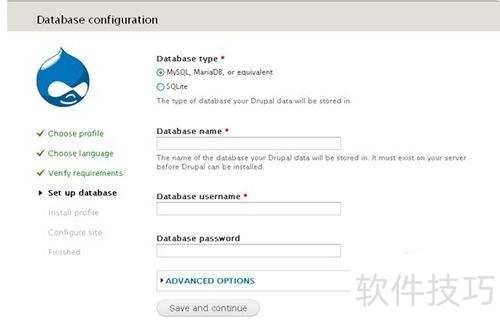
3、 填写数据库名、用户名、密码等信息,然后单击保存并继续。

godaddy美国主机空间安装drupal教程

4、 打开高级选项(advanced options),填入数据库地址,后两项保持默认,无需填写。要注意,此处的数据库地址不是localhost。
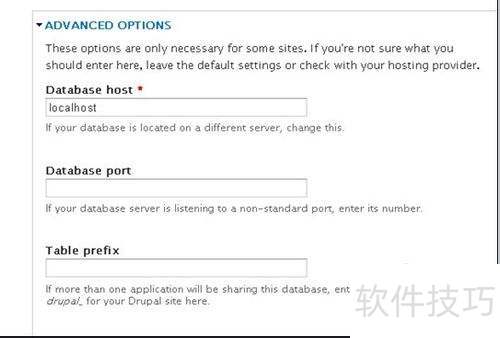
godaddy美国主机空间安装drupal教程

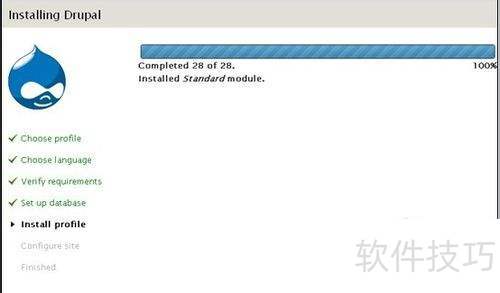
5、 等候安装结束。

godaddy美国主机空间安装drupal教程

6、 填写站点名称、站点email地址、管理员及管理员密码等信息,之后点击save and continue,至此完成整个drupal安装。
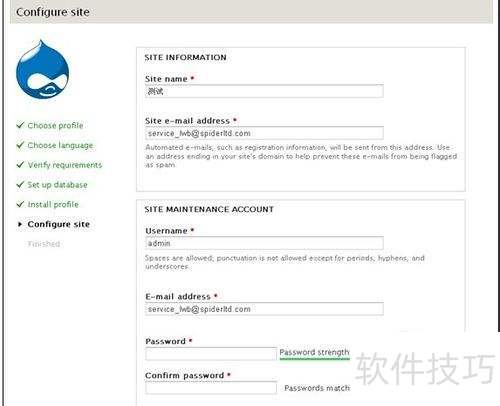
godaddy美国主机空间安装drupal教程
小编推荐
小憩最新版
小憩最新版 生活服务丨64.3MB
进货通最新手机版
进货通最新手机版 其他软件丨40.2MB
美l免费版
美l免费版 其他软件丨48.4MB
智慧兰职手机安卓版
智慧兰职手机安卓版 其他软件丨30.4MB
万盟软件2026最新
万盟软件2026最新 其他软件丨9.0MB
微信农场上线版2026
微信农场上线版2026 其他软件丨245.0MB
涂鸦板手机版
涂鸦板手机版 其他软件丨10.0MB
麦当劳免费
麦当劳免费 生活服务丨97.0MB
中考通安卓版
中考通安卓版 其他软件丨14.0MB